Pular para o conteúdo

Fila virtual por QR Code, sem aplicativo

Cada senha tem um QR Code. O cliente lê com a câmera e acompanha no navegador do celular a posição, a espera estimada e a chamada, sem baixar app, sem cadastro e sem dar dados pessoais.

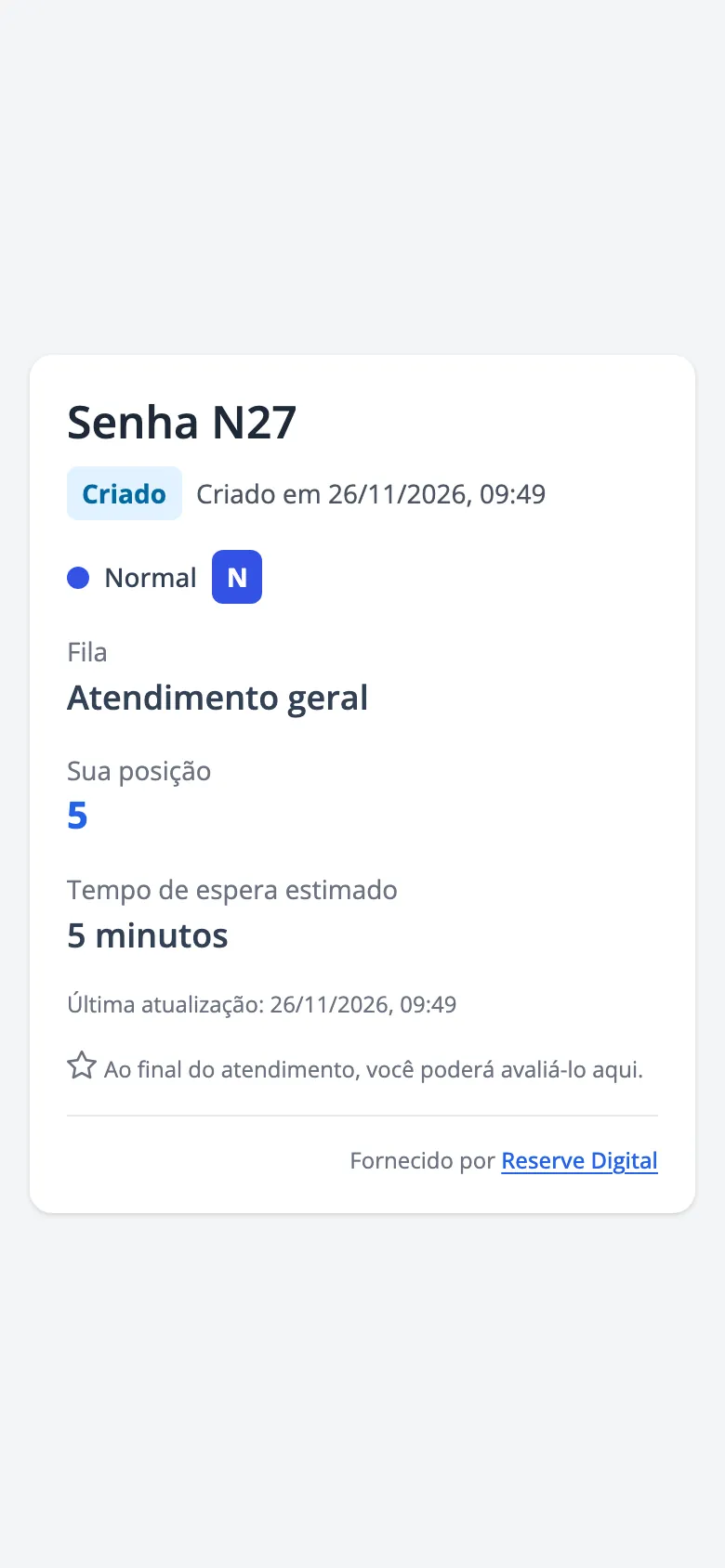
  • Posição, espera estimada e hora da última atualização
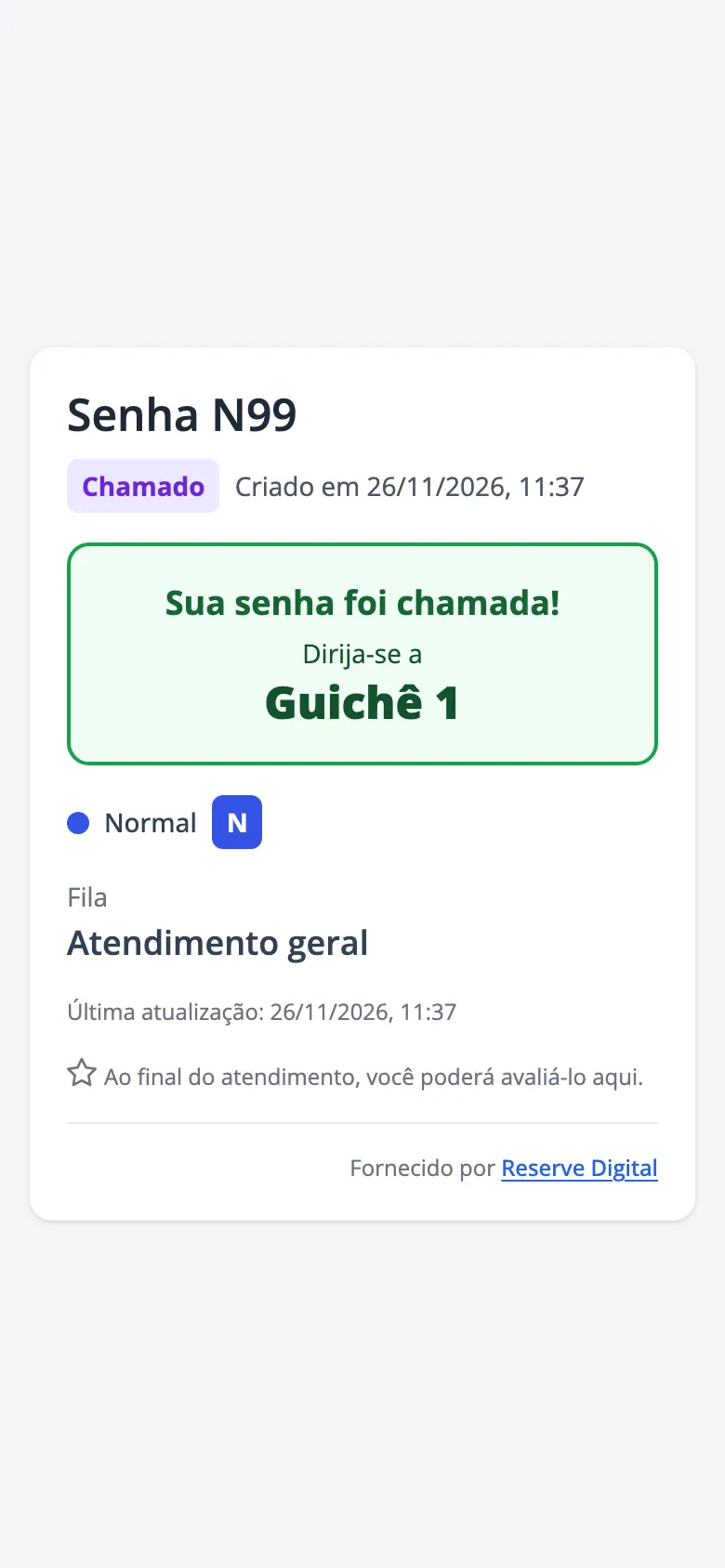
  • Aviso na tela do celular, com o guichê, quando a senha é chamada
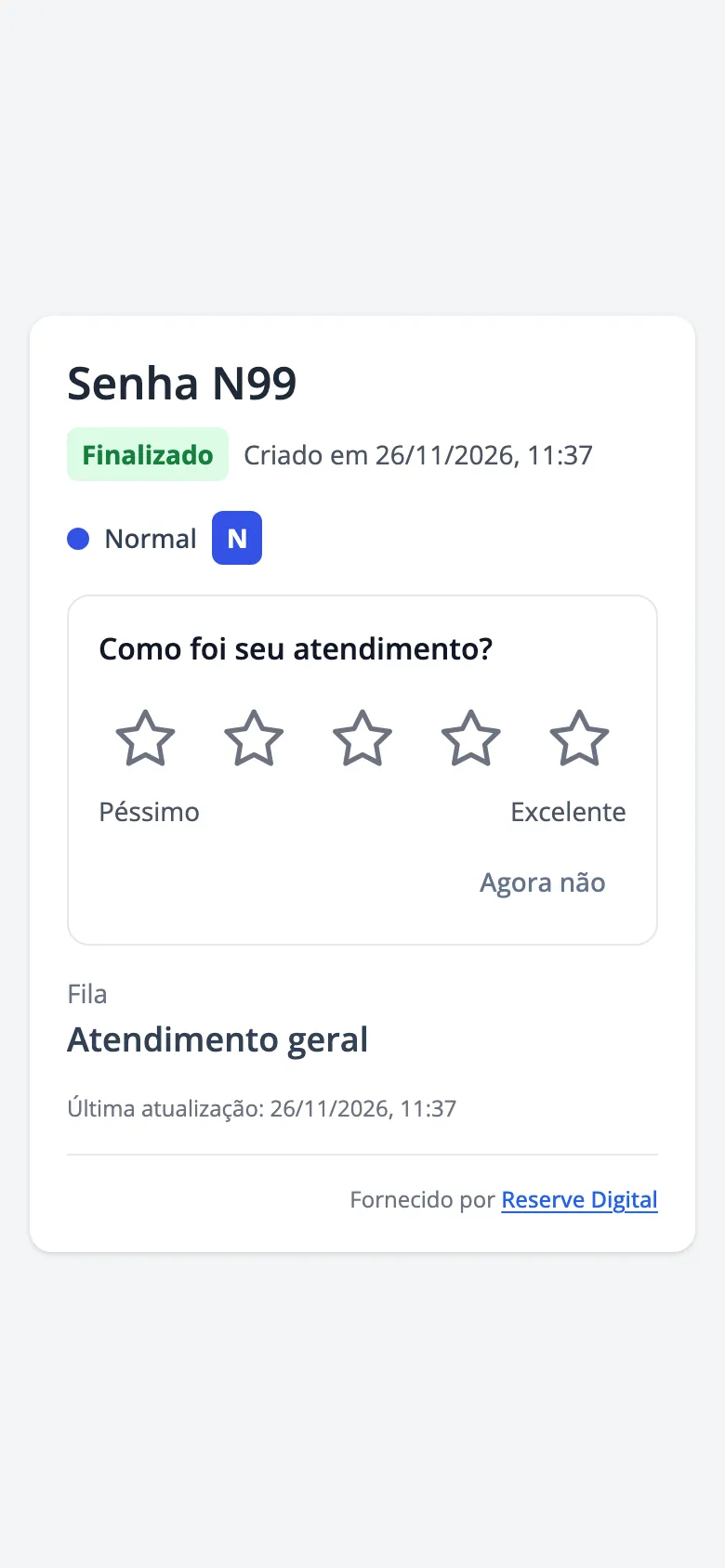
  • Avaliação de 1 a 5 estrelas e convite para o Google, se você quiser

Grátis para sempre · sem cartão · sem instalar

Página da senha no celular, aberta pelo QR Code: a posição na fila diminui conforme as senhas são chamadas
Telas reais do Reserve Digital, com dados de demonstração.

O que a fila virtual por QR Code faz

Fila virtual é continuar na fila sem ficar parado nela. No Reserve Digital, toda senha traz um QR Code: impresso no papel que sai do app para Windows ou mostrado na tela do totem. O cliente aponta a câmera e abre a página da senha no navegador, sem aplicativo, sem conta e sem informar nome, telefone ou documento. A página mostra a posição, a espera estimada e a hora da última atualização, e se atualiza sozinha. Quando a senha é chamada, ela avisa em destaque para onde ir e faz o celular vibrar nos aparelhos que permitem. Assim o cliente pode esperar sentado, tomar um café ou resolver algo por perto. Depois do atendimento, a mesma página pode pedir uma nota de 1 a 5 estrelas e convidar para avaliar a sua empresa no Google. As redes sociais que você ativar aparecem ali também.

  • Abre pela câmera

    O QR Code da senha abre a página no navegador do celular. Não há app para baixar nem cadastro.

  • Posição e espera

    A posição na fila, “Você é o próximo” na vez seguinte e uma estimativa de espera, com a hora da última atualização.

  • Aviso na chamada

    “Sua senha foi chamada! Dirija-se a Guichê 1”, em destaque, com vibração nos celulares que permitem e o título da aba avisando.

  • Avaliação do atendimento

    Ao final, uma nota de 1 a 5 estrelas e um comentário opcional. As notas entram no dashboard.

  • Convite para o Google

    Depois de avaliar, o cliente pode ser convidado a deixar uma avaliação da empresa no Google.

  • Sem dados pessoais

    A senha é identificada só pelo código do link. O cliente não informa nome, telefone nem documento.

Tudo o que dá para configurar

A página da senha funciona sem configurar nada. Estas opções decidem o que mais ela mostra.

A página da senha

Automática em toda senha, pelo QR Code

Onde está o QR Code
Na tela do totem e no papel impresso pelo app para Windows, inclusive nas senhas emitidas no balcão.
Atualização ao vivo
A página recebe as mudanças na hora e, se a conexão cair, avisa e atualiza quando ela voltar.
Estados da senha
Na fila, chamada, em atendimento, finalizada, redirecionada ou cancelada, cada um com o que o cliente precisa saber.
Idioma
Português ou inglês, conforme o endereço da página.
Avaliação

Configurações da empresa, em Avaliação do atendimento

Pedir avaliação na página da senha
Ligado, o cliente vê o pedido de 1 a 5 estrelas assim que o atendimento termina. Cada senha é avaliada uma vez, em até 24 horas.
Comentário opcional
Depois da nota, uma pergunta curta conforme a avaliação e um campo livre, com o lembrete de não incluir dados pessoais.
Convidar para avaliar no Google
Aparece para todos que avaliarem, com qualquer nota, porque o Google não permite convidar só os satisfeitos. Precisa do link do Google Avaliações.

Sua empresa na página

Configurações da empresa, em Redes sociais

Redes sociais
Instagram, WhatsApp, site e outras redes ativas aparecem em Siga-nos, na página da senha.
Link do Google Avaliações
Cadastre o link do seu Perfil da Empresa no Google para usar o convite de avaliação.

Do cadastro à primeira senha no celular

O QR Code já vem em toda senha. Você só escolhe como a senha chega ao cliente.

  1. Crie a conta grátis

    Sem cartão. Crie o guichê, o grupo de filas, a fila e as prioridades.

  2. Escolha como emitir

    Totem no tablet, com o QR Code na tela, ou app para Windows com impressora, com o QR Code no papel.

  3. Ligue o que quiser

    Nas configurações da empresa, ative o pedido de avaliação, o convite do Google e as redes sociais.

  4. Teste no seu celular

    Emita uma senha, leia o QR Code e chame a senha no sistema para ver o aviso chegar.

Começar grátis

O que você e o cliente precisam

Para o cliente, só o celular. Para você, a forma de entregar o QR Code.

  • Celular com câmera

    Qualquer celular com câmera que leia QR Code e um navegador, com internet. Nada para instalar.

  • Senha impressa

    Computador Windows com o app do Reserve Digital e uma impressora térmica: o QR Code sai no papel.

  • Totem na tela

    Um tablet ou computador com o totem aberto: o QR Code aparece na tela junto com a senha.

  • Internet

    A página da senha usa a internet do celular do cliente ou o Wi-Fi do local, se houver.

A fila virtual acompanha uma senha retirada no local. O cliente entra na fila pelo totem ou pelo balcão e, a partir daí, acompanha pelo celular.

Equipamentos não inclusos: os planos cobrem só o software, e TV, tablet, totem, impressora, computador, adaptador HDMI, papel, instalação e internet ficam por conta do cliente.

O que é opcional

Tudo além da senha é escolha sua, e acompanhar pelo celular é escolha do cliente.

  • Acompanhar pelo celular

    Sempre disponível

    O QR Code está sempre na senha, mas ninguém precisa usar: quem não quiser acompanha pelo painel da TV.

  • Pedido de avaliação

    Desligado por padrão

    Começa desligado. Ligue nas configurações da empresa.

  • Convite para o Google

    Ligado por padrão

    Vem ligado e aparece quando a avaliação está ligada e há um link do Google Avaliações ativo. Você pode desligar.

  • Redes sociais

    Desligado por padrão

    Só as redes que você cadastrar e marcar como ativas aparecem na página.

Pensado para qualquer celular

A página da senha é leve, abre no navegador e funciona com o tamanho de texto do aparelho.

  • O aviso de chamada aparece em destaque, faz o celular vibrar onde é permitido e muda o título da aba.
  • Textos e estados claros: posição, espera, chamada, em atendimento e finalizada.
  • Quem não quer ou não consegue usar o celular é chamado do mesmo jeito pelo painel da TV, com som e voz.

Como cada segmento usa a fila virtual

Exemplos com as opções que existem hoje.

Quanto custa

Este recurso está em todos os planos, inclusive no grátis para sempre, sem cartão. Os planos pagos mudam só o número de usuários, filas e guichês.

Ver planos e preços

Perguntas sobre a fila virtual por QR Code

O cliente precisa baixar aplicativo ou se cadastrar?

Não. O QR Code abre a página da senha no navegador do celular, sem conta e sem dados pessoais.

Como o cliente sabe que foi chamado?

A página mostra em destaque que a senha foi chamada e o guichê, o título da aba muda e o celular vibra nos aparelhos que permitem. O painel da TV também chama com som.

O cliente recebe SMS ou WhatsApp?

Não. O aviso aparece na página da senha, aberta no navegador. Não enviamos SMS, WhatsApp nem notificação push.

O cliente pode entrar na fila de casa, pelo celular?

Não. A senha é retirada no local, no totem ou no balcão, e o QR Code serve para acompanhar a fila a partir daí.

Como a espera é estimada?

Pelo tempo médio de espera recente da fila, pelas senhas que estão à frente e pelos guichês ativos que atendem a fila. Sem histórico suficiente, a página mostra Ainda sem estimativa.

Dá para desligar a avaliação ou o convite do Google?

Sim. Os dois ficam nas configurações da empresa. A avaliação começa desligada; o convite vem ligado, mas só aparece com a avaliação ligada e com o link do Google Avaliações cadastrado.

Quanto custa a fila virtual por QR Code?

Ela está em todos os planos, inclusive no grátis para sempre, sem cartão. Os planos pagos mudam só o número de usuários, filas e guichês.

Tire a fila da sala de espera

Crie a conta grátis, emita a primeira senha e leia o QR Code com o seu celular.