Pular para o conteúdo

Funcionalidades do sistema de senhas e gestão de filas

O sistema de senhas do Reserve Digital cobre todo o atendimento presencial: emitir, chamar, atender, acompanhar, gerir e administrar. Todas as funcionalidades estão em todos os planos, inclusive no grátis.

Emitir

Emissão de senhas: totem, impressora térmica e QR Code

A senha é o começo do atendimento, e o cliente pode retirá-la do jeito mais prático para o seu espaço. O Reserve Digital emite senhas no totem de autoatendimento, na impressora térmica do balcão ou por QR Code, sempre na fila e na prioridade certas.

A27

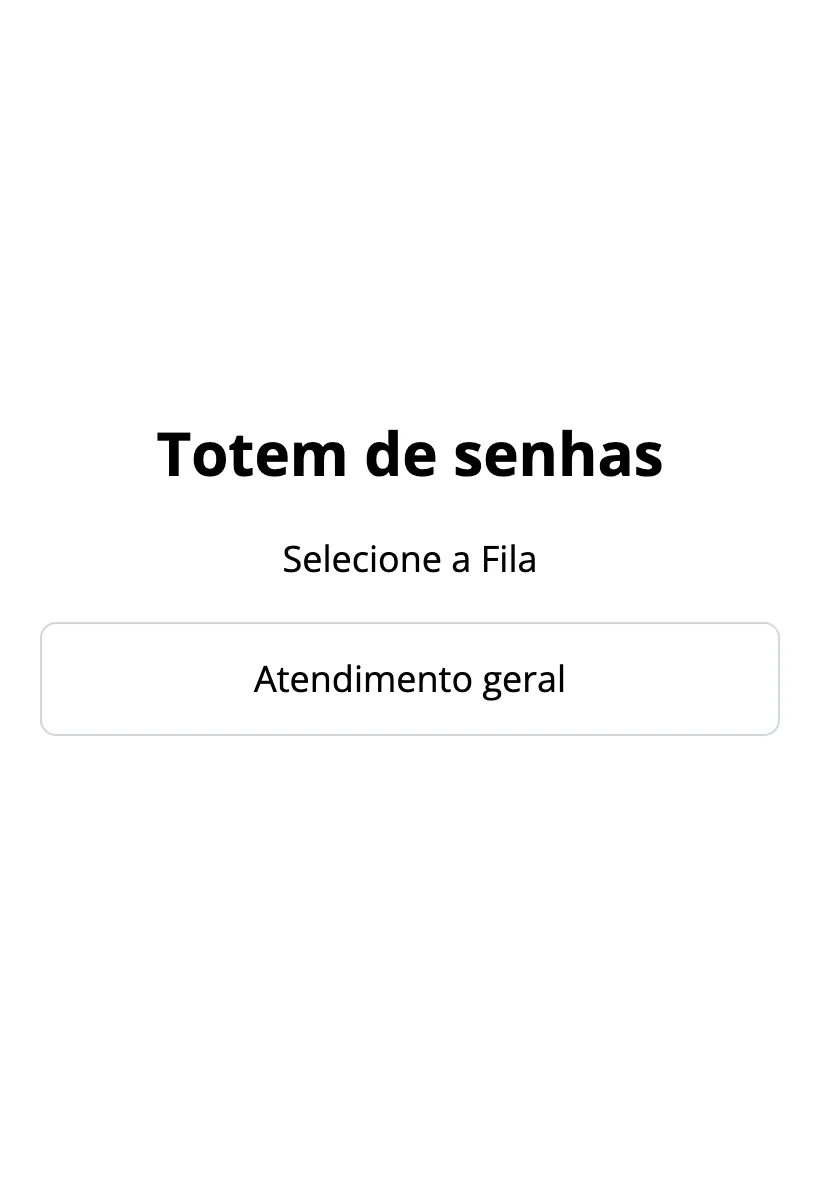
Totem de autoatendimento no navegador

O totem de autoatendimento abre por um link no navegador de um tablet ou computador com tela, sem comprar equipamento dedicado. O cliente toca no serviço desejado e a senha entra direto na fila certa. Você escolhe quais filas aparecem no totem; as demais ficam disponíveis só para a equipe. O link do totem é público e não pede login, por isso você pode trocá-lo por um novo ou desativá-lo a qualquer momento. Em um computador Windows com o app de impressão, a senha sai em papel; em tablets, ela aparece na tela com um QR Code para acompanhar.

Impressão de senhas em impressora térmica

Para quem prefere a senha em papel, o Reserve Digital imprime em impressoras térmicas comuns por meio de um app leve para Windows, instalado no computador do balcão ou do totem. Cada senha impressa traz um QR Code. Assim o cliente fica com o papel na mão e, se quiser, acompanha a posição pelo celular. O restante do sistema continua 100% web: só a impressão precisa do app, e você pode operar sem papel quando quiser.

Senha por QR Code, sem aplicativo

A fila virtual por QR Code dispensa aplicativo. O cliente lê o QR Code exibido no totem ou impresso na senha e abre a página da senha no navegador do próprio celular. Ali ele vê a posição na fila e o tempo de espera estimado. Não há cadastro nem dados pessoais: a senha é identificada só pelo código. Isso tira a barreira de quem só quer ser atendido e deixa o cliente livre para esperar sentado, tomar um café ou resolver outra coisa por perto, voltando quando a vez dele se aproximar.

Opcional para o cliente: quem não quiser usar o celular acompanha a chamada pela TV.

Numeração de senhas com prefixos

Cada prioridade tem um prefixo de letras, e cada fila pode ter o seu. Com o prefixo duplo ativado, a senha combina o prefixo da fila, o da prioridade e o número: a fila FI com a prioridade CAR gera FICAR1. Com ele desativado, a senha fica CAR1. Uma prévia ao vivo mostra como a senha vai sair enquanto você configura, sem surpresa no painel. Quando quiser recomeçar do zero, por exemplo na abertura do dia, reinicie a numeração do grupo: as senhas pendentes do grupo são canceladas e o painel é limpo.

Tela real do totem de autoatendimento do Reserve Digital com a escolha do serviço
Telas reais do Reserve Digital, com dados de demonstração.

Chamar

Chamada de senhas: painel na TV com som e voz

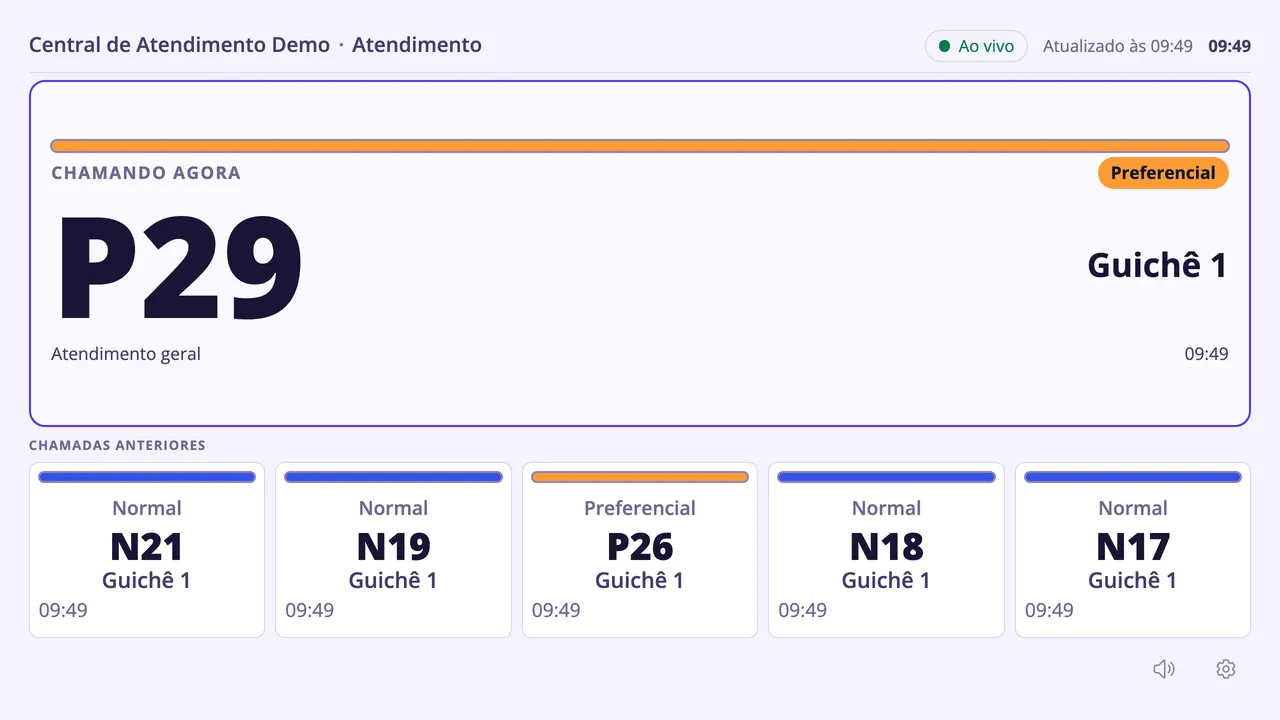
O painel de chamada transforma qualquer tela com navegador em um painel de senhas. A chamada é visual e sonora, com anúncio por voz, e você escolhe o que cada tela mostra.

P12P12A26N09A25

Painel de senhas para TV

O painel de chamada abre por um link no navegador de qualquer Smart TV, monitor ou computador ligado a uma tela. Não há hardware especial nem instalação: abra o link, coloque em tela cheia e as chamadas aparecem em tempo real. A senha chamada aparece em destaque, com o guichê para onde o cliente deve ir, e as chamadas anteriores ficam listadas na tela. Você pode abrir o painel em várias telas, cada uma com a sua configuração, e ajustar o volume direto no painel.

Chamada com som e anúncio por voz

Cada chamada toca um aviso sonoro para atrair a atenção da sala de espera. Com o anúncio falado ativado no grupo de filas, o painel também lê a chamada em voz alta, em uma frase só, com a senha e o guichê: “Senha A12, dirija-se ao Guichê 3”. O anúncio é ligado ou desligado por grupo, então você pode usar voz na recepção e só o aviso sonoro em um setor mais silencioso. Quem está distraído, olhando o celular ou longe da TV, percebe a chamada do mesmo jeito.

Opcional: o anúncio por voz liga e desliga em cada grupo de filas.

Painéis por fila, por grupo ou da empresa

Cada painel mostra o escopo que você escolher. O painel da fila exibe só as chamadas de uma fila; o do grupo reúne as filas de um setor ou unidade; o da empresa mostra todas as unidades juntas, com um selo indicando a unidade de cada chamada. Em todos eles há o histórico das chamadas anteriores e o contador de rechamadas, como “2ª chamada”, para o cliente saber que a senha voltou a ser chamada. Volume, tela cheia e as demais opções são salvos em cada tela, então a TV da recepção e a do corredor podem ter configurações diferentes.

Acessibilidade do painel com base na ABNT NBR 9050

A ABNT NBR 9050 orienta como a informação deve chegar a pessoas com diferentes capacidades de visão e audição. O painel do Reserve Digital aplica essas orientações à chamada: a informação chega por dois sentidos, visual e sonoro, e o anúncio falado é uma única frase no imperativo, com a senha e o guichê. As cores das prioridades passam por uma verificação de contraste baseada na diferença de refletância luminosa (ΔLRV) da norma. O histórico de chamadas e o contador de rechamadas ajudam quem perdeu o primeiro aviso a se localizar.

Tela real do painel de senhas na TV do Reserve Digital com a senha chamada e as chamadas anteriores
Telas reais do Reserve Digital, com dados de demonstração.

Painel do seu jeito

Personalize o painel de senhas da TV, sem instalar nada

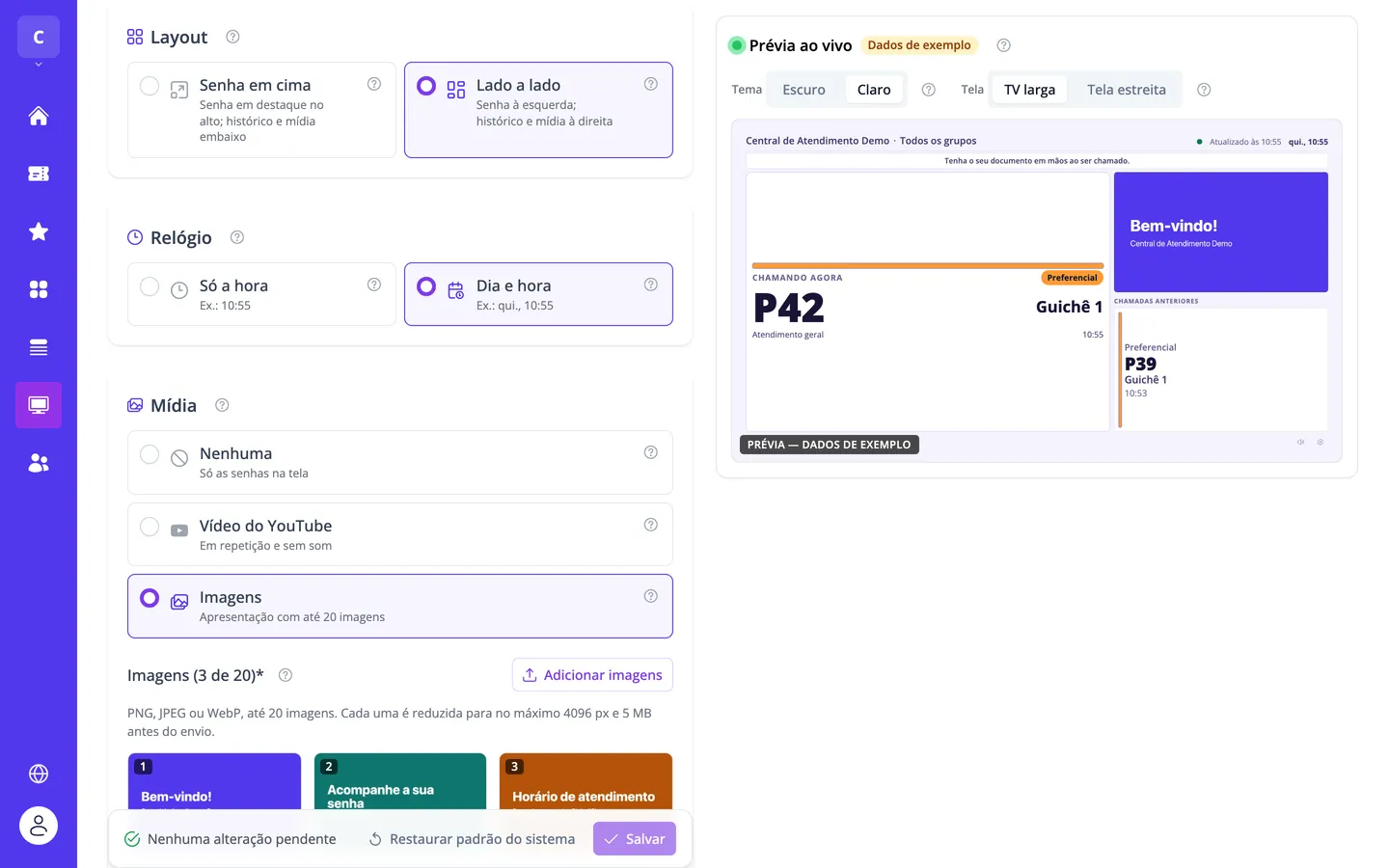
Escolha o layout, mostre o vídeo do YouTube da sua empresa, uma apresentação de imagens e avisos na tela, e confira tudo numa prévia ao vivo antes de salvar. Cada TV ainda escolhe o tema claro ou escuro.

Experimente: mude as opções e veja o painel mudar.

Tema da TV
Layout
Mídia
Mensagens
Relógio
Painel de
Ilustração interativa com dados fictícios.

Tudo o que dá para ajustar

  • Empresa ou grupo

    Dois layouts

    A senha em destaque no alto, ou a senha à esquerda com o histórico e a mídia à direita, para TVs largas.

  • Empresa ou grupo

    Vídeo do YouTube

    Cole o link de um vídeo do YouTube e ele roda em repetição e sem som, para não encobrir o aviso das chamadas.

  • Empresa ou grupo

    Apresentação de imagens

    Até 20 imagens em PNG, JPEG ou WebP, trocando no tempo que você escolher, de 2 segundos a 1 hora. Boas para avisos, promoções e cardápios.

  • Empresa ou grupo

    Faixa de mensagens

    Até 50 avisos que se alternam numa faixa no alto ou no pé da tela.

  • Empresa ou grupo

    Relógio

    Só a hora, ou o dia da semana com a hora. Segue a hora do servidor, então todas as TVs mostram a mesma hora.

  • Empresa ou grupo

    Padrão da empresa e ajuste por grupo

    O padrão da empresa vale para todos os painéis. Um grupo de filas pode ter configuração própria, que os painéis das filas dele seguem.

  • Empresa ou grupo

    Prévia ao vivo

    A prévia é o próprio painel, com os nomes dos seus guichês e filas. O que você salva aparece na hora nas TVs abertas, sem recarregar.

  • Em cada TV

    Ajustes de cada tela

    Tema claro, escuro ou automático, idioma, volume, tela cheia e quantas chamadas anteriores aparecem.

  • Por grupo de filas

    Som e voz

    Toda chamada toca um aviso sonoro. O anúncio da senha por voz liga ou desliga em cada grupo de filas.

  • Por prioridade

    Cores das prioridades

    Cada prioridade tem a sua cor na senha chamada e no histórico, para o cliente achar a senha dele mais rápido.

Você escolhe o que usar

Nada disso é obrigatório. Ligue só o que faz sentido para o seu atendimento:

  • Mídia, mensagens e dia no relógio: sem eles, o painel mostra só as senhas.
  • Anúncio por voz: liga ou desliga em cada grupo de filas, e o aviso sonoro continua.
  • Avaliação do atendimento: você liga ou desliga o pedido de 1 a 5 estrelas na página da senha.
  • Convite para avaliar no Google: só aparece com a avaliação ligada e o link do Google cadastrado, e você pode desligá-lo.
  • Painéis da fila e da empresa: ative só os que for usar e desative quando quiser.
  • Acompanhar pelo celular: o cliente lê o QR Code se quiser; quem preferir espera pela TV.

Telas reais

Tela real de Exibição do painel do Reserve Digital: opções de layout, relógio e mídia ao lado da prévia ao vivo do painel em tema claro
Exibição do painel: cada ajuste aparece na prévia antes de salvar.
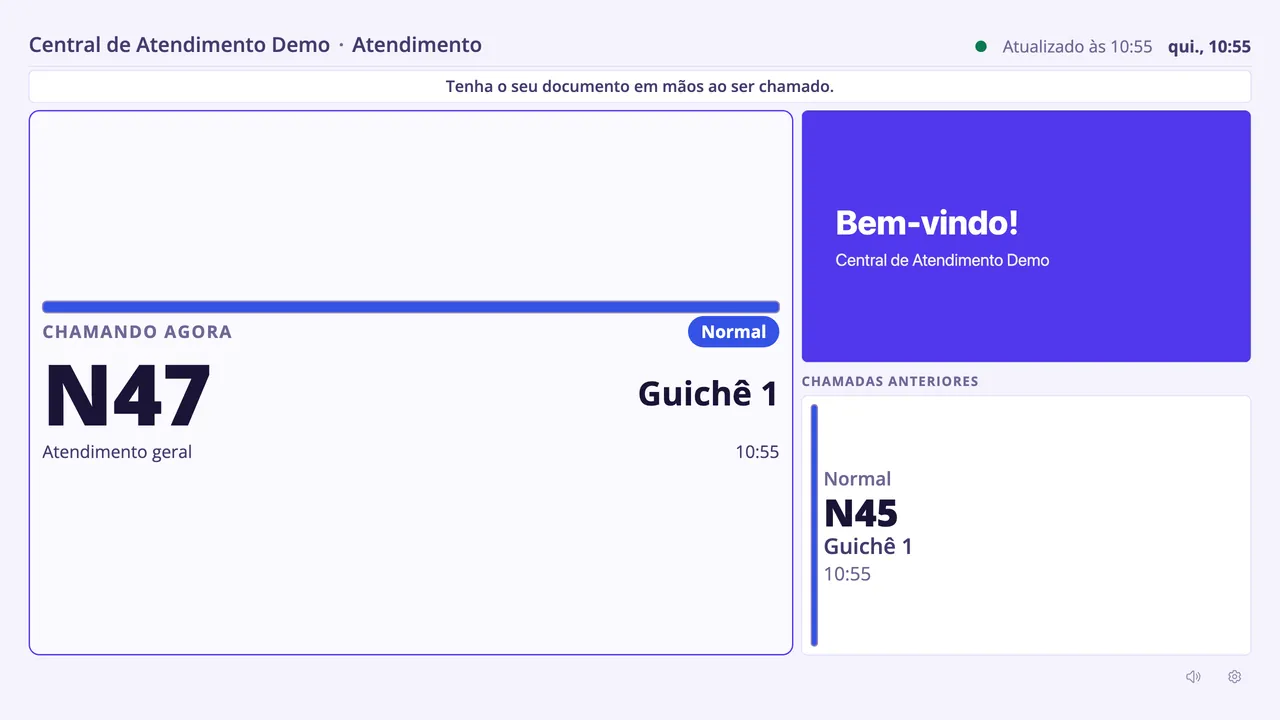
Painel de senhas real em tema claro, lado a lado: a senha chamada à esquerda, uma imagem da apresentação e a chamada anterior à direita e uma faixa de mensagem no alto
O resultado na TV: lado a lado, com imagens, mensagem e dia no relógio.

Telas reais do Reserve Digital, com dados de demonstração.

Atender

Atendimento no guichê: chamadas, filas e prioridades

Na tela do atendente, cada guichê chama, atende e encaminha senhas com poucos cliques. As prioridades que você define organizam a ordem de chamada, sem discussão no balcão.

A28P13A29N10A30

Guichês ligados a filas e pessoas

No Reserve Digital, guichê é qualquer ponto de atendimento: um balcão, uma mesa, uma sala ou um consultório. Cada guichê é ligado às filas que ele atende e às pessoas que podem operá-lo, então o atendente vê apenas o que é dele. Um guichê também pode ser marcado como prioritário, para chamar primeiro as senhas com prioridade e só depois as demais. É um jeito simples de dar preferência a idosos, gestantes e pessoas com deficiência em um ponto de atendimento, sem tirar os outros guichês da fila comum.

Chamar próxima, chamar novamente e redirecionar

Na tela do guichê, o atendente chama a próxima senha de qualquer fila ligada ao guichê com um clique, e a ordem respeita as prioridades configuradas. Se o cliente não aparecer, chame novamente: o painel repete a chamada e mostra o contador de rechamadas. Quando o cliente chega, inicie o atendimento; ao terminar, finalize. Se a pessoa estiver no lugar errado, redirecione a senha ou troque a fila dela, sem que ela precise pegar outra senha. Senhas que não serão atendidas podem ser canceladas, e tudo fica registrado no histórico.

Prioridades configuráveis e atendimento prioritário

As prioridades são definidas por grupo de filas, com cor, prefixo e ordem de chamada. Você cria as que a sua operação precisa, como as da Lei 10.048/2000, que prevê atendimento prioritário a pessoas idosas, gestantes, lactantes, pessoas com deficiência e pessoas com crianças de colo, entre outras. A cor identifica a prioridade no painel e na tela do atendente, e o prefixo aparece na própria senha. A ordem define quem é chamado primeiro quando há senhas de prioridades diferentes esperando, e a regra vale igual para toda a equipe.

Detalhes e histórico de cada senha

Cada senha tem uma tela de detalhes com a fila, a prioridade e a situação atual. O histórico registra o que aconteceu com ela, da emissão ao fim do atendimento: chamadas, rechamadas, redirecionamentos, trocas de fila e cancelamento. Com isso, a equipe responde com informação quando um cliente pergunta por que esperou, e o gestor entende o caminho que uma senha percorreu até ser atendida. É também uma forma prática de conferir se as prioridades estão sendo chamadas na ordem configurada.

Tela real do guichê no Reserve Digital com o botão de chamar a próxima senha e a lista de senhas
Telas reais do Reserve Digital, com dados de demonstração.

Acompanhar

Fila virtual: acompanhamento da senha e avaliação

Com o QR Code, a fila vai para o celular do cliente. Ele acompanha a senha pelo navegador, sem aplicativo e sem cadastro, e avalia o atendimento no final.

A27321

Página da senha no celular

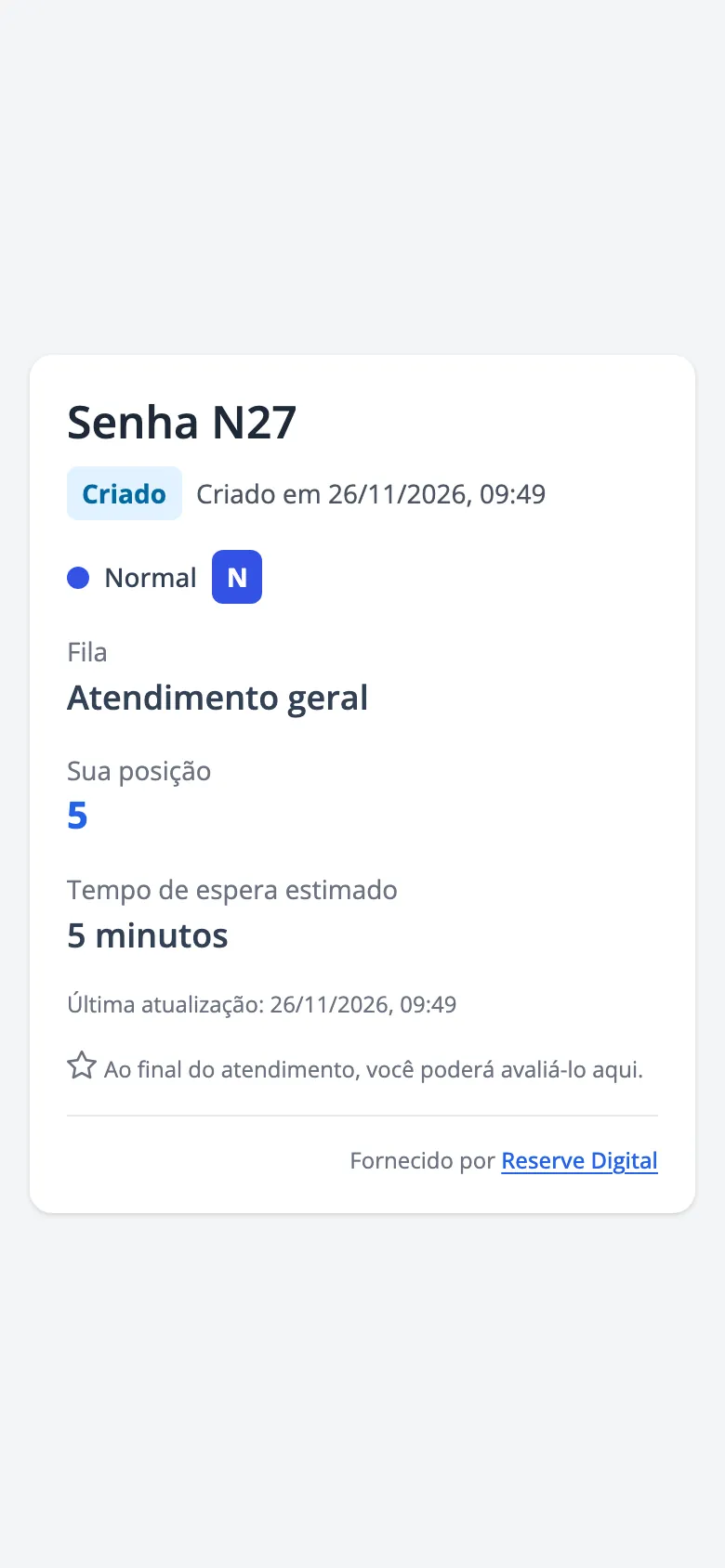
Ao ler o QR Code, o cliente abre a página da senha no navegador. Ela mostra a posição na fila, o tempo de espera estimado e o horário da última atualização, e se atualiza sozinha enquanto a fila anda. Quando a senha é chamada, a página avisa e indica para onde ir, então quem saiu para tomar um café não perde a vez. Tudo funciona sem aplicativo, sem cadastro e sem pedir nome, telefone ou documento, o que deixa a fila virtual acessível para qualquer pessoa com um celular.

Opcional para o cliente: ninguém precisa abrir a página para ser chamado.

Avaliação do atendimento de 1 a 5 estrelas

Quando o atendimento termina, a mesma página da senha pede uma avaliação de 1 a 5 estrelas. Leva poucos segundos, e o cliente pode deixar um comentário opcional sobre o que gostou ou o que pode melhorar. Cada avaliação fica ligada ao atendimento que a originou, e você acompanha a média, o CSAT e os detalhes no dashboard. É um retorno direto de quem acabou de ser atendido, colhido no momento certo e sem formulário longo para preencher.

Opcional: você liga ou desliga o pedido de avaliação nas configurações da empresa.

Convite para avaliar no Google

Depois de avaliar o atendimento, o cliente pode ver um convite para deixar uma avaliação da sua empresa no Google. O convite é opcional e você decide se ele aparece. Quando ativado, ele é mostrado a todas as pessoas que avaliam, com qualquer nota. Isso é proposital: as políticas do Google não permitem convidar apenas clientes satisfeitos a avaliar. Mostrar o convite a todos segue essa regra e faz as avaliações públicas refletirem melhor o atendimento real.

Opcional: só aparece com a avaliação ligada e o link do Google cadastrado, e você pode desligá-lo.

Tela real de acompanhamento da senha no celular, com a posição na fila e o tempo estimado
Telas reais do Reserve Digital, com dados de demonstração.

Gerir

Gestão do atendimento: dashboard e relatórios de espera

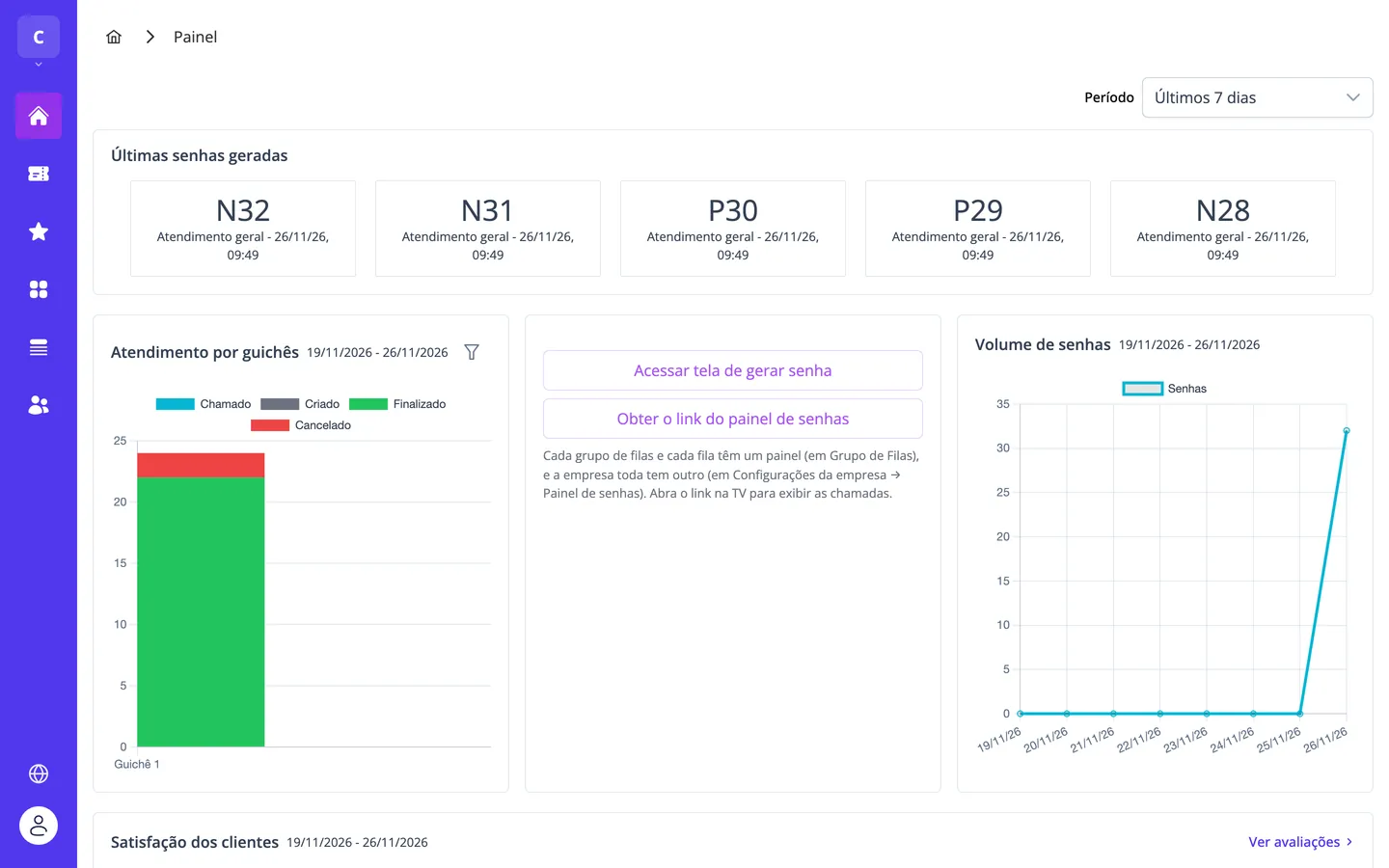
Os números do atendimento ficam no dashboard, prontos para consulta. Você acompanha volume, espera, atendimento por guichê e satisfação no período que escolher.

Dashboard do atendimento

O dashboard reúne os principais números da operação em uma tela: atendimentos por guichê, volume de senhas, tempo médio de espera por fila, últimas senhas emitidas e satisfação dos clientes. Escolha o período e aplique filtros para comparar dias, semanas ou meses. Em vez de depender da impressão de quem está no balcão, você vê onde a fila cresce e qual guichê concentra o atendimento. Assim decide a escala da equipe e a configuração das filas com base no que mediu.

Tempo de espera e volume de atendimento

O relatório de espera mostra o tempo médio de espera por fila, o número de atendimentos por guichê e o volume de senhas ao longo do tempo. Escolha o intervalo de datas e compare como cada fila se comporta de um período para outro. Muitas cidades limitam o tempo de espera em agências e repartições, e o relatório de espera ajuda a acompanhar esse tempo fila a fila. No dia a dia, ele mostra onde reforçar a equipe e quais serviços pedem mais guichês.

Satisfação do cliente e CSAT

As avaliações de 1 a 5 estrelas viram indicadores no dashboard: a nota média, o CSAT, que é o percentual de avaliações com 4 ou 5 estrelas, e o total de avaliações no período. A página de avaliações mostra cada uma em detalhe, com a nota e o comentário deixado pelo cliente. Com o filtro de datas, você compara períodos e percebe rápido quando algo mudou no atendimento, para agir antes que a insatisfação vire reclamação.

Tela real do dashboard do Reserve Digital com atendimento por guichê, volume de senhas e tempo médio
Telas reais do Reserve Digital, com dados de demonstração.

Administrar

Administração: equipe, empresas, cobrança e LGPD

A administração reúne o que sustenta a operação: quem acessa o quê, quantas empresas e unidades você gerencia, como você paga e como os dados pessoais são tratados.

Usuários, papéis e permissões

Cada pessoa da equipe tem o próprio usuário, criado a partir de um convite por e-mail. O acesso é feito com a conta Google ou com e-mail e senha, e o e-mail é confirmado por um código de verificação. Os papéis Dono, Admin e Padrão definem o que cada pessoa pode ver e alterar, da operação no guichê às configurações da empresa. Assim quem só atende não muda filas por engano, e cada acesso fica ligado a uma pessoa, não a uma senha compartilhada.

Várias empresas, unidades e setores

Uma mesma conta pode administrar várias empresas, com um seletor para trocar de uma para outra sem sair do sistema. Cada empresa tem o seu logotipo, as suas filas, os seus guichês e a sua equipe. Dentro de uma empresa, os grupos de filas organizam unidades ou setores: cada grupo tem as suas filas, prioridades, numeração e painel. O painel da empresa junta todos os grupos em uma tela só, com o selo da unidade em cada chamada, para quem acompanha a operação inteira.

Primeiros passos guiados

Ao criar a conta, um guia de primeiros passos mostra o essencial para começar a atender: criar um guichê, um grupo de filas e, dentro dele, uma fila e uma prioridade. Cada etapa concluída fica marcada, e você sabe exatamente o que falta. Assim a equipe aprende usando, sem treinamento longo, e você abre o primeiro painel em poucos minutos.

Planos, teste grátis e NFS-e

O plano grátis é para sempre e não pede cartão. Os planos pagos têm 15 dias de teste: o cartão é pedido no início e a cobrança só acontece no fim do teste. No pagamento anual, há 20% de desconto. Todas as funcionalidades estão em todos os planos; eles mudam só no número de usuários, filas e guichês. Pague com cartão, boleto, Apple Pay ou Google Pay, na página segura da Stripe. Cada pagamento gera uma NFS-e automática, e você troca de plano ou cancela quando quiser, sem fidelidade e sem taxa de instalação.

Privacidade e LGPD

A senha do cliente não tem dados pessoais: não pede nome, telefone nem documento, e o acompanhamento pelo celular funciona só com o código da senha. No comentário da avaliação, o sistema orienta o cliente a não informar CPF ou telefone. Na equipe, cada usuário pode exportar uma cópia dos próprios dados pessoais, como prevê o artigo 18 da LGPD, e excluir a própria conta. No site, cookies de análise e de publicidade só são gravados com consentimento, e a escolha pode ser revista a qualquer momento.

Perguntas frequentes

Quais funcionalidades estão no plano grátis?

Todas. As funcionalidades são as mesmas em todos os planos; o que muda é o número de usuários, filas e guichês.

Como funciona o totem de senha?

O totem abre por um link no navegador de um tablet ou computador. O cliente escolhe o serviço e recebe a senha impressa, em um computador Windows com o app de impressão, ou na tela com um QR Code.

Funciona em qualquer TV?

Funciona em qualquer Smart TV, monitor ou computador com navegador. O painel abre por um link e pode ficar em tela cheia.

Como o sistema organiza o atendimento prioritário?

Você cria as prioridades de cada grupo de filas, com cor, prefixo e ordem de chamada, e pode marcar guichês para chamar primeiro as senhas prioritárias. A chamada segue essa configuração para toda a equipe.

Dá para ver o tempo médio de espera?

Sim. O dashboard mostra o tempo médio de espera por fila, o atendimento por guichê e o volume de senhas no período que você escolher.

O cliente precisa informar dados pessoais para pegar a senha?

Não. A senha não leva nome, telefone nem documento, e o acompanhamento pelo celular abre pelo QR Code, sem cadastro.

Teste todas as funcionalidades grátis

Crie a conta em minutos, configure a primeira fila e abra o painel na TV. Plano grátis para sempre, sem cartão e sem instalar nada.