Pular para o conteúdo

Totem de senha no tablet ou no computador

O cliente toca no serviço, escolhe a prioridade e leva a senha impressa ou no celular pelo QR Code. O totem abre por um link no navegador, e um app para Windows imprime na impressora térmica.

  • Dois toques: serviço e prioridade
  • Senha impressa no app para Windows ou pelo QR Code na tela
  • Sem comprar totem dedicado: tablet ou computador que você já tem

Grátis para sempre · sem cartão · sem instalar

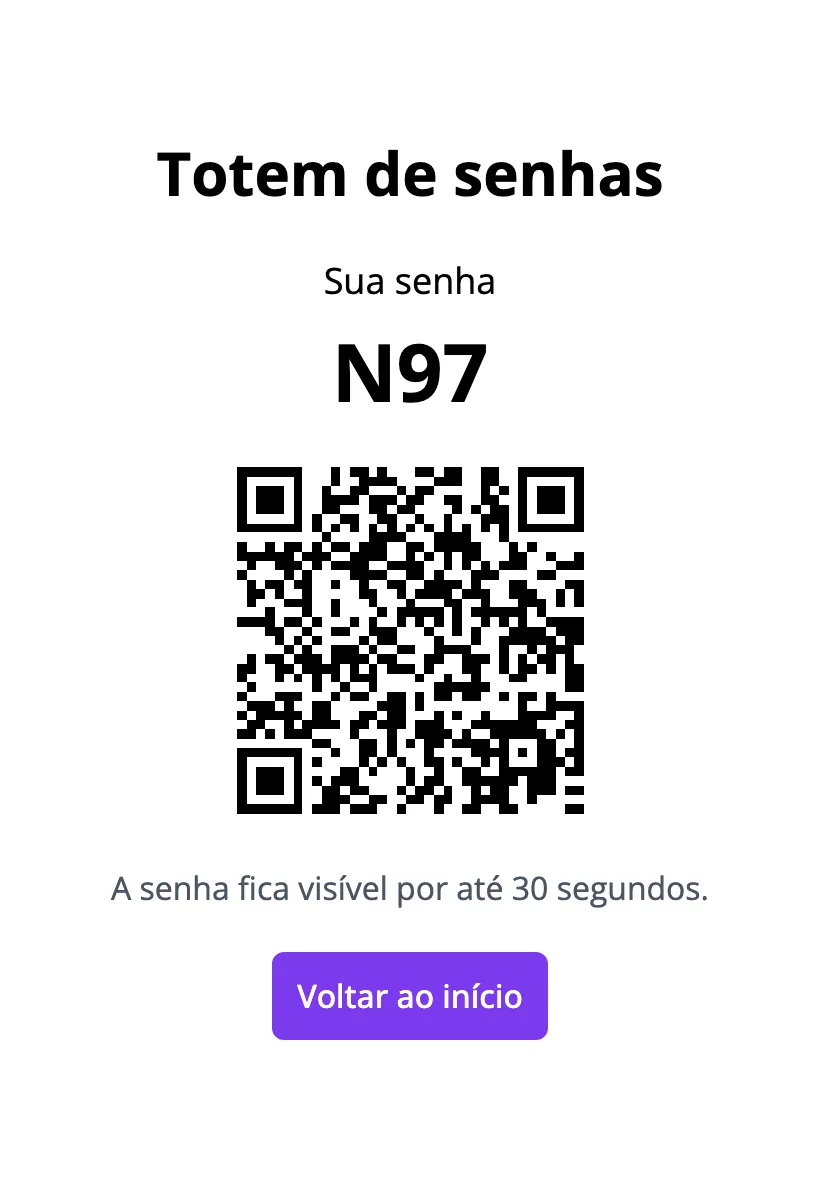
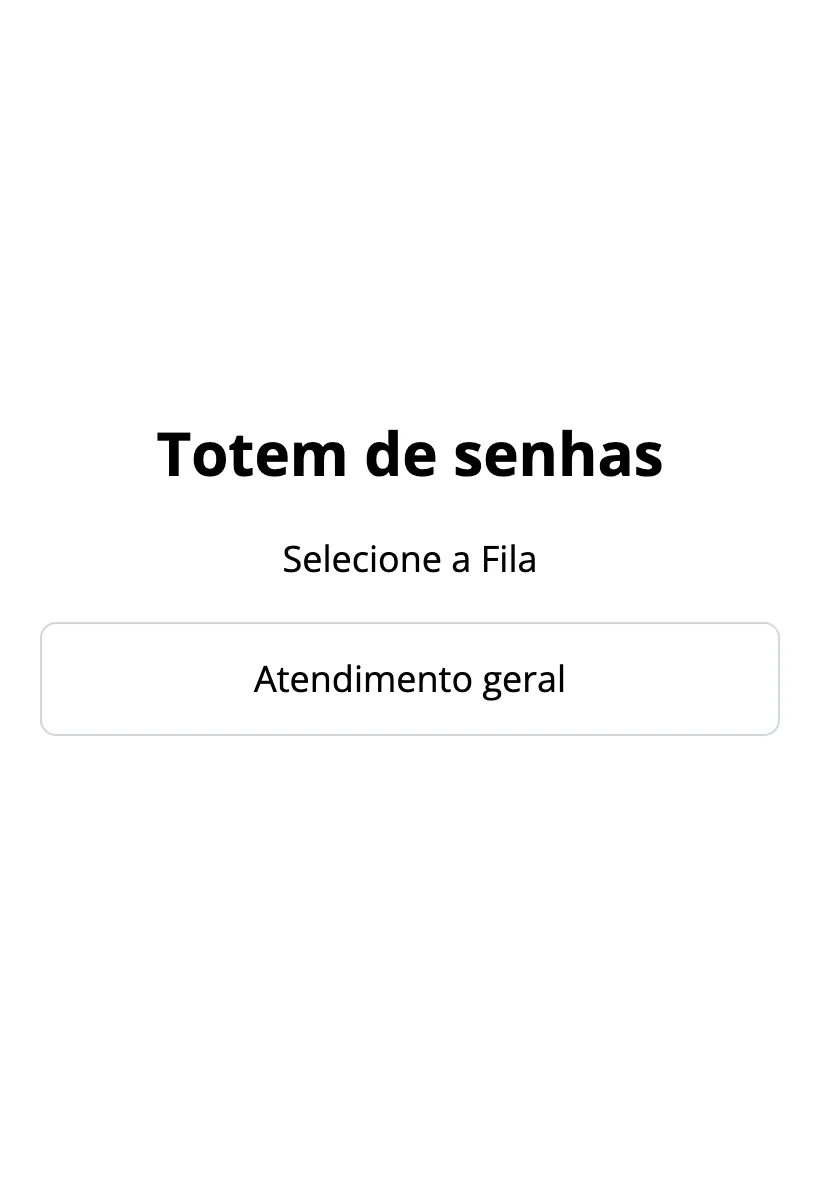
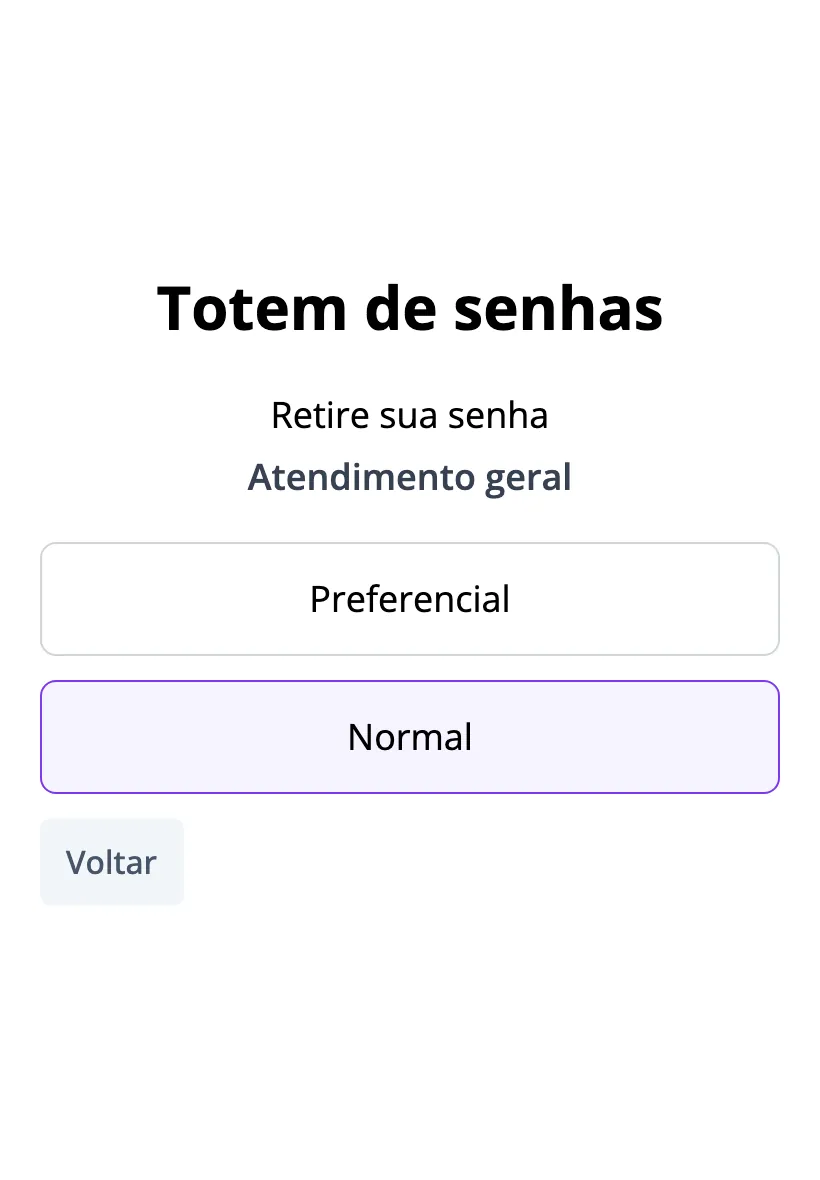
Totem de autoatendimento no tablet: o cliente escolhe o serviço, a prioridade e recebe a senha com QR Code
Telas reais do Reserve Digital, com dados de demonstração.

O que o totem de senha faz

O totem é a porta de entrada da fila. Ele mostra ao cliente os serviços que você liberou, pergunta a prioridade e emite a senha na fila certa, sem ninguém da equipe parado na porta entregando papel. No Reserve Digital, o totem é uma página que abre por um link do grupo de filas no navegador de um tablet ou de um computador com tela. A senha aparece em letras grandes com um QR Code, que o cliente lê para acompanhar a fila no celular. Num computador Windows com o app do Reserve Digital, a mesma senha sai impressa na impressora padrão, sem nenhuma janela de impressão. Depois de emitir, o totem volta sozinho para o começo. Se algo falhar no meio do caminho, ele mostra o que fazer, e o link pode ser trocado ou desativado a qualquer momento.

  • Tablet ou computador

    Qualquer aparelho com navegador e tela vira totem. Não há equipamento dedicado para comprar.

  • Serviço e prioridade

    O cliente escolhe o serviço entre as filas que você marcou para o totem e depois a prioridade, como Normal ou Preferencial.

  • Senha com QR Code

    A senha aparece na tela por até 30 segundos com um QR Code para acompanhar a fila pelo celular.

  • Impressão automática

    No app para Windows, a senha sai impressa com o QR Code, a fila, a data e a hora, direto na impressora padrão.

  • Volta sozinho ao início

    Depois de cada senha, o totem volta sozinho à primeira tela. Se algo falhar, ele mostra o aviso e um botão para recomeçar.

  • Link que você controla

    O totem não pede login. Por isso você gera um link novo, que invalida o anterior, ou desativa o link quando quiser.

Tudo o que dá para configurar

O totem usa as filas e prioridades do grupo de filas. Você escolhe o que aparece, como a senha é numerada e se ela sai em papel.

Serviços que aparecem

Cadastro de cada fila, no grupo de filas

Exibir no totem
Ligado, o cliente pode escolher a fila no totem. Desligado, a fila some do totem e as senhas dela só são emitidas pela equipe.
Prioridades
As prioridades do grupo viram os botões da segunda tela, com o nome que você der.
Fila ativa ou inativa
Uma fila desativada deixa de receber senhas sem precisar apagar nada.
Link do totem

Botão Totem no grupo de filas

Ativar e abrir
Ative o link e abra o totem no aparelho, copiando o endereço ou lendo o QR Code do link.
Gerar novo link
O link anterior deixa de aceitar senhas. Use quando o aparelho mudar de lugar ou o link circular onde não devia.
Desativar link
Desliga o totem do grupo até você ativar de novo.
Um totem por grupo
Cada grupo de filas tem o seu link, então a recepção e o laboratório podem ter totens diferentes.

A senha

Grupo de filas e prioridades

Formato
Letra da prioridade e número, ou letra da fila, da prioridade e número, com prefixos de 1 a 5 letras e prévia ao vivo enquanto você configura.
Reiniciar a numeração
Recomece a contagem das senhas do grupo quando precisar, por exemplo no início do dia. As senhas ainda pendentes do grupo são canceladas e o painel é limpo.
Cor da prioridade
A cor escolhida acompanha a senha no painel da TV e na tela do atendente.

Impressão

App Reserve Digital para Windows, baixado na tela do totem

Impressão silenciosa
A senha sai na impressora padrão do Windows assim que é emitida, sem janela de impressão.
O que vai no papel
A senha, o QR Code de acompanhamento, a fila, a data e a hora.
Senhas emitidas no balcão
No mesmo app, a senha que o atendente cria no sistema também sai impressa.
Atualização automática
O app se atualiza sozinho, sem interromper uma impressão em andamento.

Do cadastro ao primeiro cliente no totem

Monte o totem com o tablet ou o computador que já está na recepção.

  1. Crie filas e prioridades

    Na conta grátis, crie o grupo de filas, as filas e as prioridades. Marque Exibir no totem nas filas que o cliente pode escolher.

  2. Ative o link do totem

    No grupo de filas, abra Totem e ative o link. Abra no aparelho copiando o endereço ou lendo o QR Code.

  3. Ligue a impressão, se quiser

    Num computador Windows, baixe o app do Reserve Digital na mesma tela, deixe a impressora térmica como padrão e abra o totem pelo app.

  4. Teste e deixe à vista

    Emita uma senha de teste, confira o QR Code no celular e posicione o totem na entrada.

Começar grátis

O que você precisa

Escolha o aparelho pelo jeito que a senha vai chegar ao cliente: só na tela e no celular, ou também em papel.

  • Tablet

    Um tablet Android ou iPad com navegador atual. A senha sai pelo QR Code na tela. Para travar o tablet no totem, use a fixação de tela do Android ou o Acesso Guiado do iPad.

  • Computador com tela

    Um computador, de preferência com tela sensível ao toque. Para imprimir, ele precisa ser Windows de 64 bits, com o app do Reserve Digital.

  • Impressora térmica

    Uma impressora térmica de cupom instalada no Windows, com o driver do fabricante e marcada como impressora padrão.

  • Internet

    Conexão de internet no aparelho. Sem ela o totem não emite senha e avisa na tela.

Não testamos modelos específicos de impressora: o app imprime na impressora padrão do Windows. Antes de comprar, confirme que o modelo tem driver para Windows e faça uma senha de teste.

Equipamentos não inclusos: os planos cobrem só o software, e TV, tablet, totem, impressora, computador, adaptador HDMI, papel, instalação e internet ficam por conta do cliente.

O que é opcional

O totem funciona sem papel e sem app. Você decide o resto.

  • Senha impressa

    Desligado por padrão

    Só com o app para Windows e uma impressora. Sem eles, a senha vai para o celular pelo QR Code.

  • Fila no totem

    Ligado por padrão

    Toda fila nova aparece no totem; desligue Exibir no totem nas que só a equipe atende.

  • Acompanhar pelo celular

    Sempre disponível

    O QR Code está em toda senha, na tela e no papel. Quem não quiser usar o celular acompanha pelo painel da TV.

Acessibilidade no autoatendimento

O totem foi feito para ser usado de pé, por qualquer pessoa, sem explicação.

  • Botões grandes, com pelo menos 44 pixels de altura, e textos que crescem com a tela.
  • A cada etapa, o foco vai para o título da tela, para quem usa leitor de tela acompanhar o passo a passo.
  • Botão de voltar em cada etapa e retorno automático ao início.

Como cada segmento usa o totem

Exemplos de montagem com as opções que existem hoje.

Quanto custa

Este recurso está em todos os planos, inclusive no grátis para sempre, sem cartão. Os planos pagos mudam só o número de usuários, filas e guichês.

Ver planos e preços

Perguntas sobre o totem de senha

Preciso comprar um totem?

Não. Um tablet ou um computador com tela já funciona como totem. Para senha em papel, use um computador Windows com o app do Reserve Digital e uma impressora térmica.

Quais impressoras funcionam?

O app imprime na impressora padrão do Windows. Uma impressora térmica de cupom com driver para Windows funciona como qualquer outra impressora instalada. Ainda não mantemos uma lista de modelos testados, então faça uma senha de teste antes de comprar.

O totem imprime pelo tablet?

Não. A impressão é feita pelo app para Windows. No tablet, a senha aparece na tela com o QR Code para o celular.

O app para Windows tem modo quiosque?

Não. Ele abre o sistema numa janela comum. Num tablet, use a fixação de tela do Android ou o Acesso Guiado do iPad para manter o totem aberto.

Dá para escolher quais serviços aparecem no totem?

Sim. Em cada fila, ligue ou desligue Exibir no totem. Filas desligadas continuam disponíveis para a equipe emitir senhas.

E se o link do totem for compartilhado por engano?

Gere um novo link na tela do totem: o anterior deixa de aceitar senhas na hora. Você também pode desativar o link.

O cliente precisa informar nome ou documento?

Não. O totem pede só o serviço e a prioridade, e a senha não guarda dados pessoais.

Monte o seu totem hoje

Crie a conta grátis, ative o link do totem e abra no tablet ou no computador da recepção.