Pular para o conteúdo

Painel de senhas para TV, com voz e do jeito da sua empresa

Abra um link no navegador de qualquer Smart TV ou monitor e chame senhas com aviso sonoro, anúncio por voz e histórico. Mostre vídeo, imagens e avisos ao lado das chamadas, sem instalar nada.

  • Senha e guichê em letras grandes, com a cor da prioridade
  • Aviso sonoro em toda chamada e voz opcional por grupo de filas
  • Layout, vídeo do YouTube, imagens, avisos e relógio configuráveis

Grátis para sempre · sem cartão · sem instalar

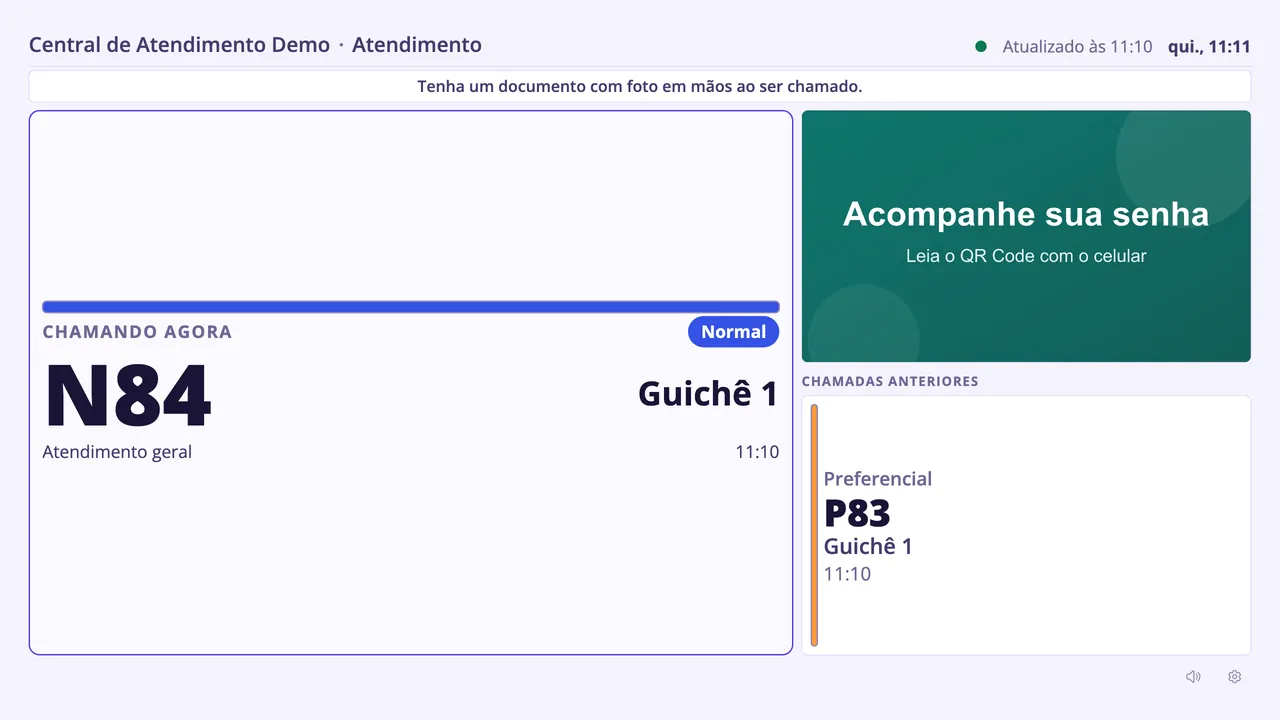
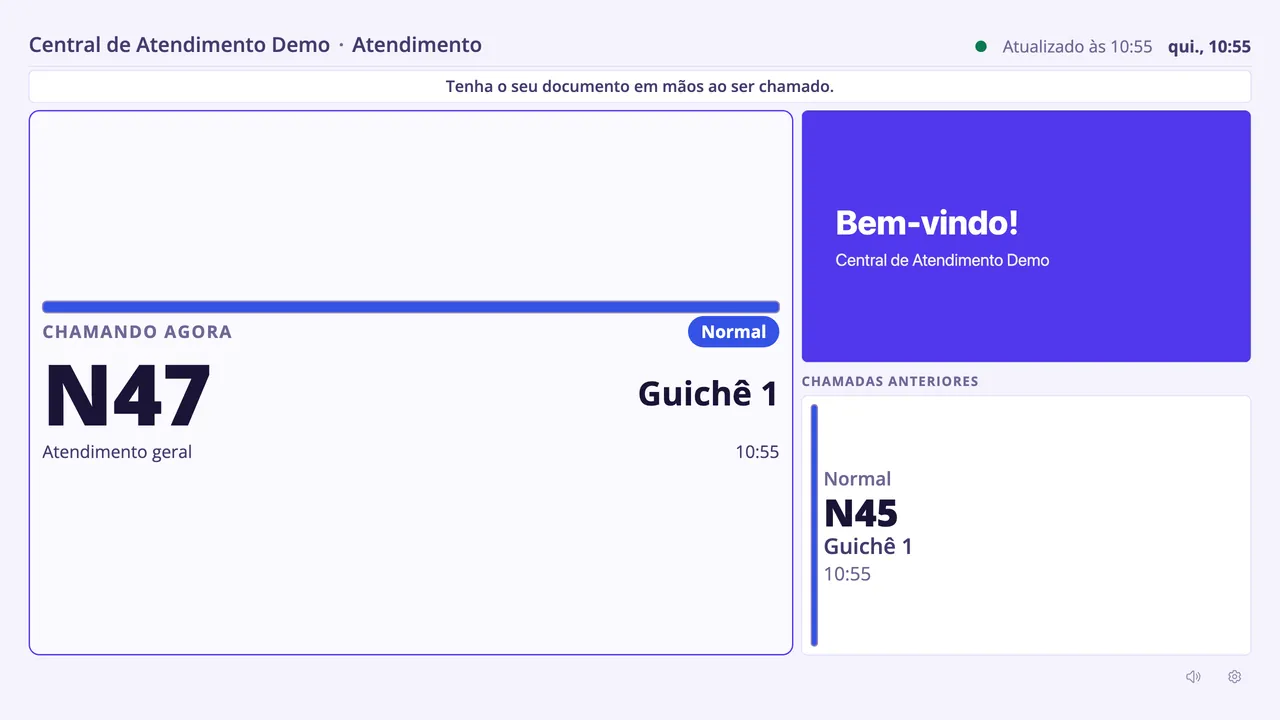
Painel de senhas na TV, tema claro, lado a lado: senha chamada e guichê à esquerda, apresentação de imagens e chamadas anteriores à direita, faixa de aviso no alto
Telas reais do Reserve Digital, com dados de demonstração.

O que o painel de senhas faz

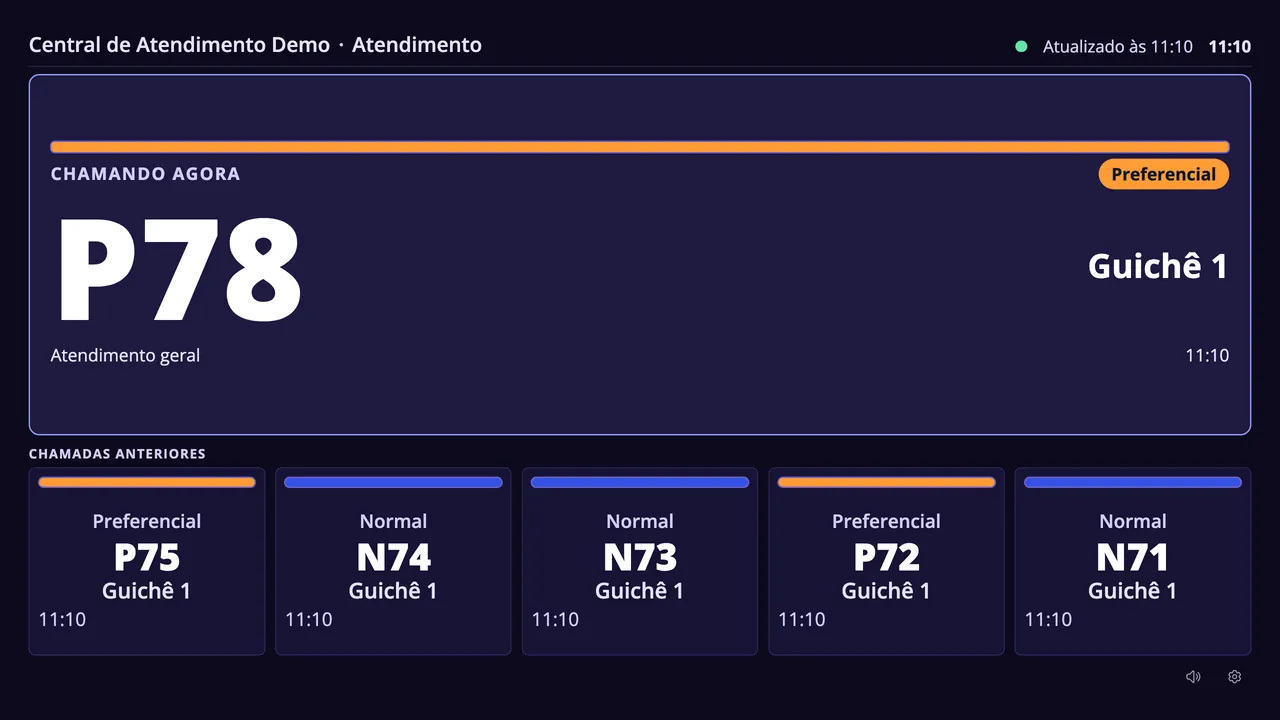
O painel de senhas é a tela que responde à pergunta de quem espera: é a minha vez? No Reserve Digital ele é uma página que abre por um link no navegador da TV, do monitor ou de um computador ligado à tela. Não há caixa extra para comprar nem programa para instalar. Quando o atendente chama, a senha aparece em destaque com o guichê, a fila e a cor da prioridade, toca um aviso sonoro e, se você ligar, uma voz anuncia a chamada numa frase só. As chamadas anteriores ficam na tela para quem se distraiu, e uma senha chamada de novo aparece marcada como 2ª chamada. Ao lado das chamadas, o painel pode mostrar um vídeo do YouTube, uma apresentação de imagens e uma faixa de avisos, tudo configurado no sistema e com prévia ao vivo antes de salvar. Cada TV ainda escolhe o tema claro ou escuro, o volume e quantas chamadas anteriores mostrar.

  • Qualquer tela com navegador

    Smart TV, monitor, mini PC ou computador ligado pelo HDMI. Abra o link, coloque em tela cheia e as chamadas aparecem em tempo real.

  • Som e voz na chamada

    Toda chamada toca um aviso. Com o anúncio falado ligado no grupo de filas, a TV também diz: “Senha N12, dirija-se ao Guichê 3”.

  • Histórico e 2ª chamada

    As últimas chamadas ficam visíveis com guichê e horário. Uma senha chamada de novo ganha o selo de 2ª chamada, com a hora da primeira.

  • Um painel por fila, grupo ou empresa

    Mostre só uma fila, um setor inteiro ou todos os grupos da empresa numa tela, com o nome do grupo em cada chamada.

  • Vídeo, imagens e avisos

    Um vídeo do YouTube em repetição e sem som, até 20 imagens em sequência e até 50 mensagens numa faixa, no alto ou no pé da tela.

  • Feito para ficar ligado o dia todo

    Mostra se está ao vivo, reconecta sozinho, avisa quando perde a conexão, pede para a tela não apagar e desloca o conteúdo aos poucos para não marcar a TV.

Painel do seu jeito

Personalize o painel de senhas da TV, sem instalar nada

Escolha o layout, mostre o vídeo do YouTube da sua empresa, uma apresentação de imagens e avisos na tela, e confira tudo numa prévia ao vivo antes de salvar. Cada TV ainda escolhe o tema claro ou escuro.

Experimente: mude as opções e veja o painel mudar.

Tema da TV
Layout
Mídia
Mensagens
Relógio
Painel de
Ilustração interativa com dados fictícios.

Tudo o que dá para ajustar

  • Empresa ou grupo

    Dois layouts

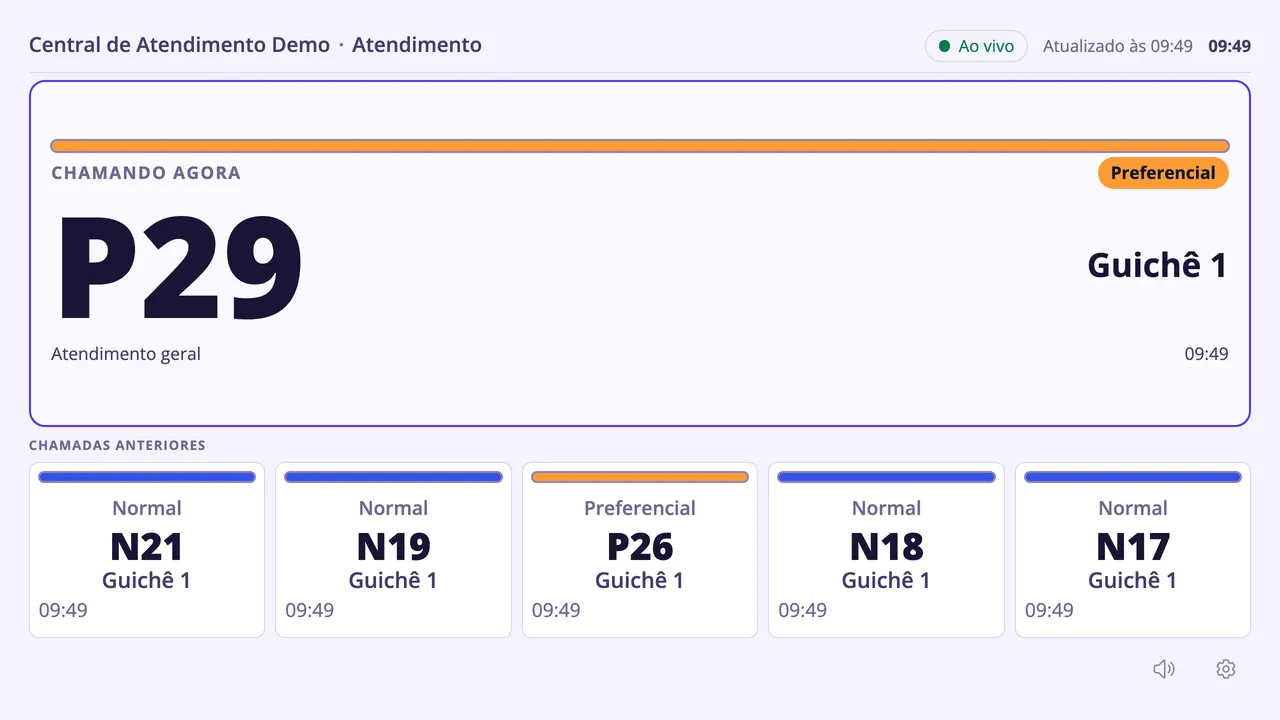
    A senha em destaque no alto, ou a senha à esquerda com o histórico e a mídia à direita, para TVs largas.

  • Empresa ou grupo

    Vídeo do YouTube

    Cole o link de um vídeo do YouTube e ele roda em repetição e sem som, para não encobrir o aviso das chamadas.

  • Empresa ou grupo

    Apresentação de imagens

    Até 20 imagens em PNG, JPEG ou WebP, trocando no tempo que você escolher, de 2 segundos a 1 hora. Boas para avisos, promoções e cardápios.

  • Empresa ou grupo

    Faixa de mensagens

    Até 50 avisos que se alternam numa faixa no alto ou no pé da tela.

  • Empresa ou grupo

    Relógio

    Só a hora, ou o dia da semana com a hora. Segue a hora do servidor, então todas as TVs mostram a mesma hora.

  • Empresa ou grupo

    Padrão da empresa e ajuste por grupo

    O padrão da empresa vale para todos os painéis. Um grupo de filas pode ter configuração própria, que os painéis das filas dele seguem.

  • Empresa ou grupo

    Prévia ao vivo

    A prévia é o próprio painel, com os nomes dos seus guichês e filas. O que você salva aparece na hora nas TVs abertas, sem recarregar.

  • Em cada TV

    Ajustes de cada tela

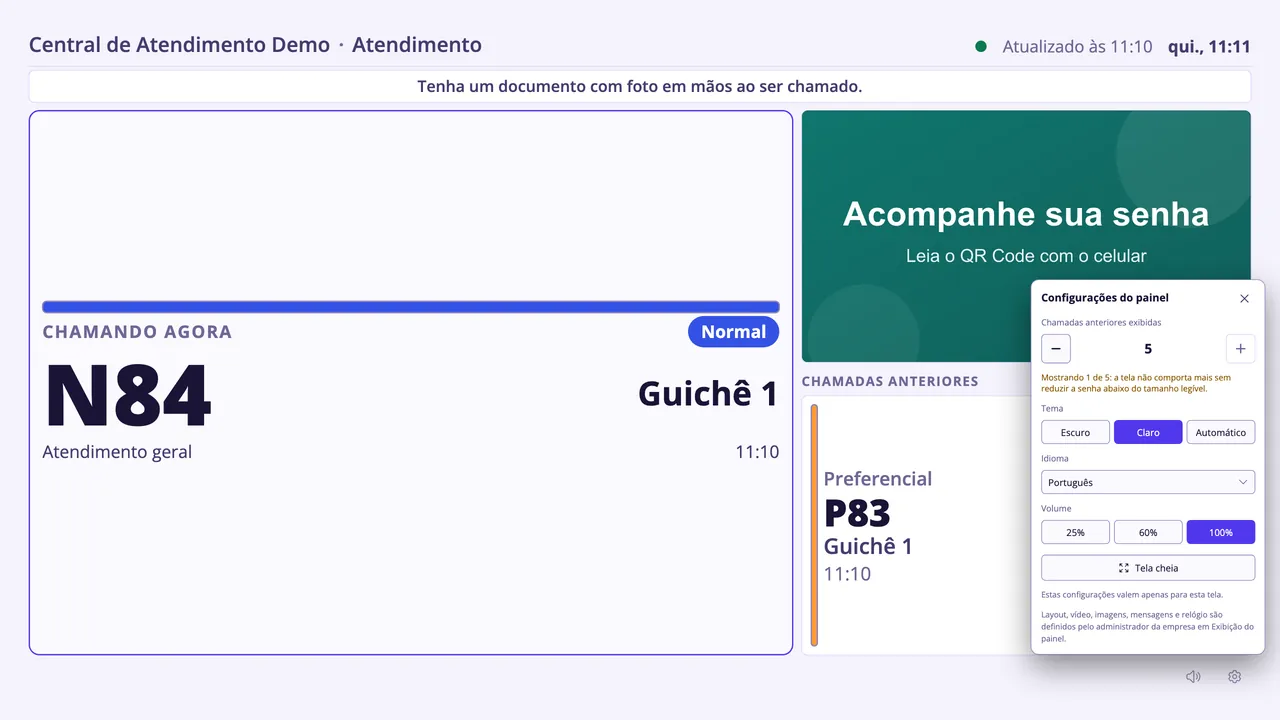
    Tema claro, escuro ou automático, idioma, volume, tela cheia e quantas chamadas anteriores aparecem.

  • Por grupo de filas

    Som e voz

    Toda chamada toca um aviso sonoro. O anúncio da senha por voz liga ou desliga em cada grupo de filas.

  • Por prioridade

    Cores das prioridades

    Cada prioridade tem a sua cor na senha chamada e no histórico, para o cliente achar a senha dele mais rápido.

Você escolhe o que usar

Nada disso é obrigatório. Ligue só o que faz sentido para o seu atendimento:

  • Mídia, mensagens e dia no relógio: sem eles, o painel mostra só as senhas.
  • Anúncio por voz: liga ou desliga em cada grupo de filas, e o aviso sonoro continua.
  • Avaliação do atendimento: você liga ou desliga o pedido de 1 a 5 estrelas na página da senha.
  • Convite para avaliar no Google: só aparece com a avaliação ligada e o link do Google cadastrado, e você pode desligá-lo.
  • Painéis da fila e da empresa: ative só os que for usar e desative quando quiser.
  • Acompanhar pelo celular: o cliente lê o QR Code se quiser; quem preferir espera pela TV.

Telas reais

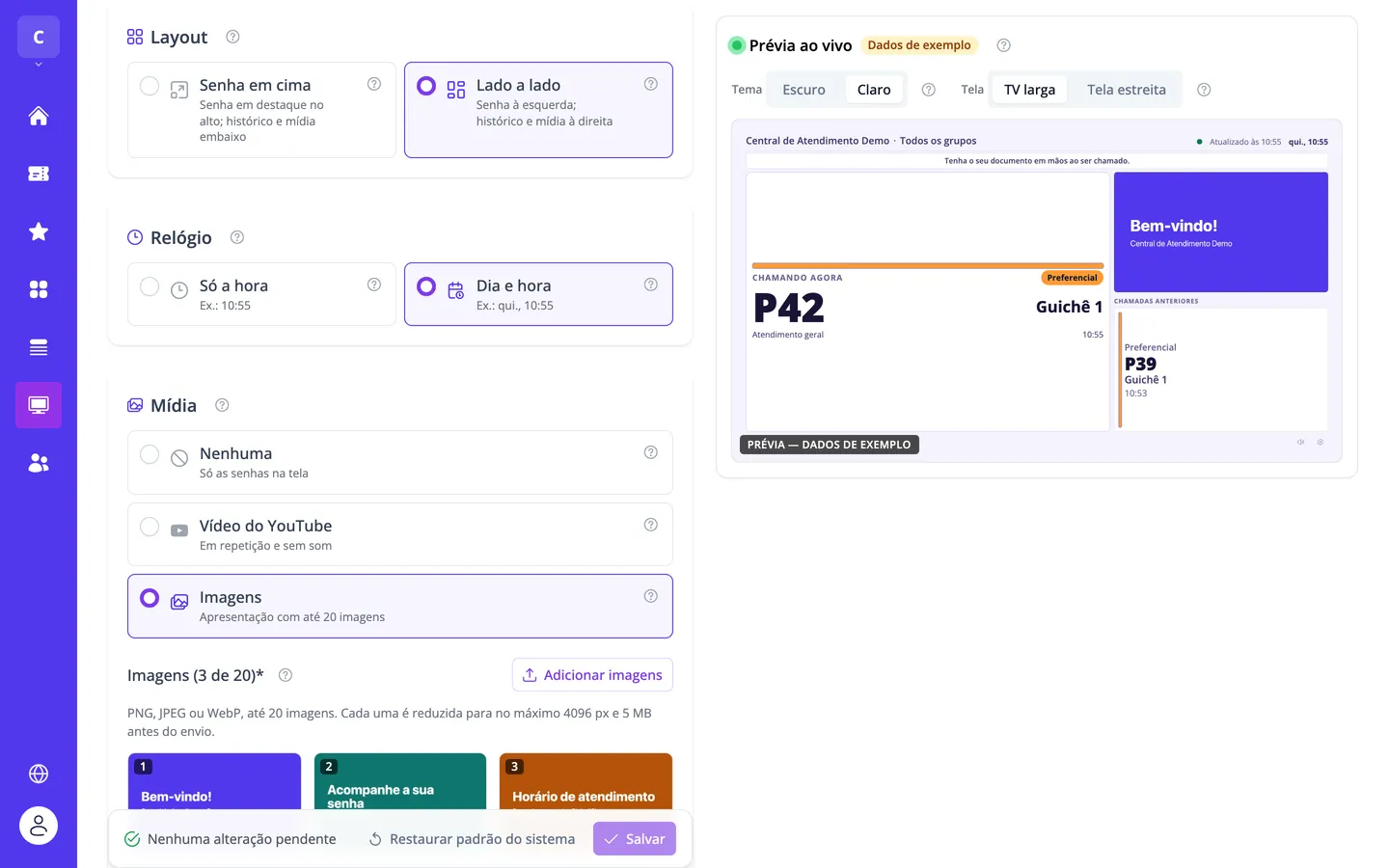
Tela real de Exibição do painel do Reserve Digital: opções de layout, relógio e mídia ao lado da prévia ao vivo do painel em tema claro
Exibição do painel: cada ajuste aparece na prévia antes de salvar.
Painel de senhas real em tema claro, lado a lado: a senha chamada à esquerda, uma imagem da apresentação e a chamada anterior à direita e uma faixa de mensagem no alto
O resultado na TV: lado a lado, com imagens, mensagem e dia no relógio.

Telas reais do Reserve Digital, com dados de demonstração.

Todas as opções, uma a uma

As opções ficam em três lugares: na própria TV, na tela de Exibição do painel e no grupo de filas. Nada exige técnico, e o que você salva aparece na hora nos painéis abertos.

Em cada TV

Botão de engrenagem no canto do painel; vale só para aquela tela

Tema claro, escuro ou automático
O escuro vem por padrão; o automático segue a configuração do aparelho. A TV da recepção pode ser clara e a do corredor, escura.
Chamadas anteriores exibidas
De 1 a 8, começando em 5. O painel avisa quando a tela não comporta mais sem reduzir a senha abaixo do tamanho legível.
Volume
25%, 60% ou 100%, além do botão de ligar e desligar o som.
Idioma
Português ou inglês, nos textos da tela e na voz da chamada.
Tela cheia
Um toque coloca o painel em tela cheia, sem barra do navegador.
Exibição do painel

Menu Exibição do painel, para administradores; padrão da empresa ou configuração própria de um grupo

Layout
Senha em cima, com histórico e mídia embaixo, ou lado a lado, com a senha à esquerda e histórico e mídia à direita, em telas largas como uma TV.
Mídia
Nenhuma, um vídeo do YouTube (repetição e sem som, para não encobrir o aviso das chamadas) ou uma apresentação de até 20 imagens PNG, JPEG ou WebP.
Tempo de cada imagem
De 2 segundos a 1 hora por imagem. Com uma imagem só, ela fica fixa.
Mensagens
Até 50 avisos de até 500 caracteres, que se alternam numa faixa abaixo do cabeçalho ou acima dos controles.
Relógio
Só a hora ou o dia da semana com a hora, pela hora do servidor, igual em todas as TVs.
Padrão da empresa e exceções por grupo
Defina um padrão para todos os painéis e dê a um grupo a sua própria configuração. A prévia ao vivo é o próprio painel, com dados de exemplo, antes de salvar.

No grupo de filas

Cadastro do grupo de filas, onde ficam também as filas e as prioridades

Anúncio falado
Liga ou desliga a voz por grupo. O aviso sonoro toca sempre.
Limitar o painel por tempo
Esconde chamadas mais antigas que 1 a 24 horas, para o quadro não abrir o dia com as senhas de ontem. Nenhuma senha é cancelada.
Formato da senha
Letra da prioridade e número (P12) ou letra da fila, da prioridade e número, com prefixos de 1 a 5 letras.
Prioridades com nome e cor
Normal, Preferencial ou o que você precisar, cada uma com a sua cor na faixa da chamada e no histórico.

Quais painéis e onde abrir

Link e QR Code na fila, no grupo de filas e na página da empresa

Painel da fila, do grupo ou da empresa
O da empresa é ligado à parte e mostra todos os grupos, com o nome do grupo em cada chamada.
Link com QR Code
Abra o link na TV ou leia o QR Code com o aparelho. Se o link circular onde não devia, gere um novo e o antigo para de funcionar.
Quantas telas quiser
O mesmo link abre em várias TVs, cada uma com o seu tema, volume e histórico.

Do cadastro à TV chamando senhas

O caminho é o mesmo para uma TV ou para várias. Na tela inicial, a lista Comece a usar mostra o que falta criar.

  1. Crie a conta grátis

    Sem cartão. Cadastre a empresa e crie um guichê, um grupo de filas e, dentro dele, uma fila e uma prioridade.

  2. Ajuste filas e voz

    Defina as prioridades e as cores e, se quiser, ligue o anúncio falado no grupo de filas.

  3. Abra o link na TV

    Copie o link do painel ou leia o QR Code, abra no navegador da TV, toque uma vez na tela para liberar o som e ponha em tela cheia.

  4. Personalize quando quiser

    Em Exibição do painel, escolha layout, vídeo, imagens, avisos e relógio. A TV muda assim que você salva.

Começar grátis

O que você precisa

O painel é uma página da web. Qualquer aparelho que abra um navegador atual numa tela serve.

  • Smart TV ou monitor

    Uma Smart TV com navegador ou um monitor. Para leitura a distância, prefira telas grandes na altura dos olhos de quem espera.

  • Computador ou mini PC no HDMI

    Se a TV não tem navegador, ligue nela um computador, um mini PC ou um aparelho de streaming que abra páginas da web.

  • Tablet ou notebook

    Para um balcão pequeno, um tablet ou notebook virado para o público também faz o papel de painel.

  • Som

    Os alto-falantes da TV ou uma caixa de som. Os navegadores pedem um toque na tela para liberar o som; o painel avisa enquanto ele estiver desativado.

  • Internet

    Conexão de internet no aparelho. Se ela cair, o painel avisa na tela e volta sozinho quando a conexão retorna.

Antes de fixar a TV na parede, abra o link nela e faça uma chamada de teste: assim você confere o navegador, o som e a leitura de onde as pessoas esperam.

Equipamentos não inclusos: os planos cobrem só o software, e TV, tablet, totem, impressora, computador, adaptador HDMI, papel, instalação e internet ficam por conta do cliente.

Acessibilidade com base na ABNT NBR 9050

A ABNT NBR 9050 orienta que a informação chegue por pelo menos dois sentidos. O painel do Reserve Digital segue esse critério na chamada: a senha aparece na tela e é anunciada por som e, se você ligar, por voz.

  • Anúncio falado numa frase só, no imperativo: “Senha N12, dirija-se ao Guichê 3”.
  • Tamanho da senha pensado pela regra de 1/200 da norma (altura do caractere pela distância de leitura), com um tamanho mínimo legível.
  • Cores padrão das prioridades escolhidas pelo contraste de refletância luminosa (ΔLRV) da norma.
  • Histórico e selo de 2ª chamada para quem perdeu o primeiro aviso, e alerta visível quando o som está desativado.

Como cada segmento usa o painel

Exemplos de configuração com as opções que existem hoje.

Quanto custa

Este recurso está em todos os planos, inclusive no grátis para sempre, sem cartão. Os planos pagos mudam só o número de usuários, filas e guichês.

Ver planos e preços

Perguntas sobre o painel de senhas

Preciso comprar um painel ou um aparelho especial?

Não. O painel abre no navegador de uma Smart TV, de um monitor ligado a um computador ou de um mini PC no HDMI. Você usa a tela que já tem.

Dá para mostrar vídeo do YouTube ou propaganda no painel?

Sim. Em Exibição do painel você escolhe um vídeo do YouTube, que roda em repetição e sem som, ou uma apresentação com até 20 imagens. Playlists e canais não são aceitos, só o link de um vídeo.

Posso colocar a logo da empresa no painel?

O nome da empresa e do grupo aparece no alto do painel. Para mostrar a sua marca, use uma imagem com a logo na apresentação de imagens.

Como deixo a TV no tema claro ou escuro?

Toque na engrenagem do painel e escolha Claro, Escuro ou Automático. A escolha vale só para aquela TV.

O painel fala a senha em voz alta?

Sim, quando o anúncio falado está ligado no grupo de filas. A voz é a do próprio aparelho, no idioma escolhido no painel. O aviso sonoro toca em toda chamada.

Posso ter várias TVs com conteúdos diferentes?

Sim. Cada fila, cada grupo e a empresa têm o seu painel, e cada grupo pode ter a sua própria exibição. O tema, o volume e o histórico são escolhidos em cada TV.

O painel segue a ABNT NBR 9050?

O painel aplica critérios da NBR 9050 à chamada: dois sentidos (visual e sonoro), frase única no imperativo, tamanho da senha pela distância de leitura e cores padrão escolhidas pelo contraste. O som da sala e a posição da TV dependem da instalação no seu espaço.

Coloque o painel na sua TV hoje

Crie a conta grátis, abra o link na TV e faça a primeira chamada. Depois personalize do seu jeito.