
Avaliações do atendimento
Com a avaliação ligada, o cliente dá de 1 a 5 estrelas na página da senha depois de ser atendido. Este guia mostra como ligar, o que o cliente vê, como ler a página Avaliações e quem vê cada informação.
Quem pode fazer: Ligar e ver a página Avaliações: Dono e Admin. Usuários Padrão veem a nota nas senhas, sem o comentário.
Como funciona
- A avaliação acontece na página de acompanhamento da senha, a mesma que o cliente abre pelo QR code. Veja Fila virtual e acompanhamento.
- O pedido aparece só depois que a senha é Finalizado. Senhas canceladas não são avaliadas.
- Cada senha pode ser avaliada uma vez, em até 24 horas depois de finalizada.
- Nenhum dado pessoal é pedido ao cliente.
Ligar a avaliação
- Clique na inicial da empresa no menu lateral e escolha Configurações da empresa.
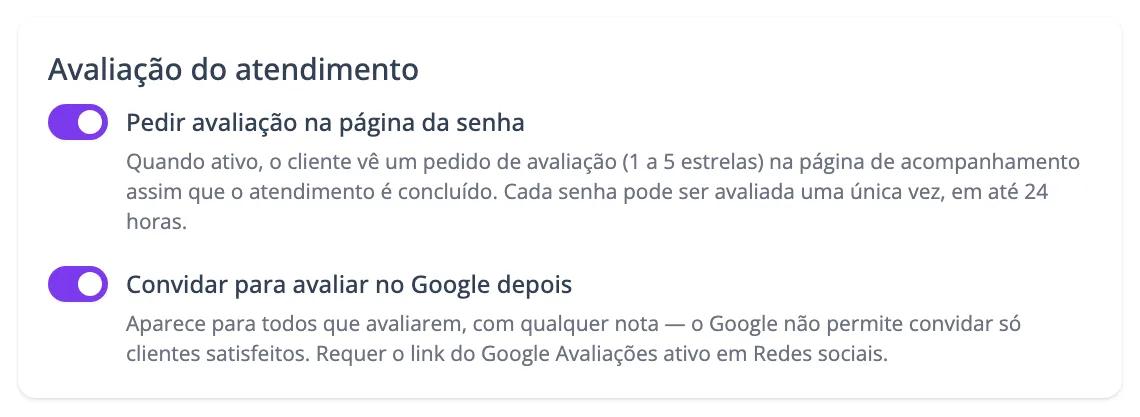
- Vá até o cartão Avaliação do atendimento.
- Ligue Pedir avaliação na página da senha 1.
- Se quiser convidar o cliente a avaliar também no Google, deixe ligado Convidar para avaliar no Google depois 2.
- Confira o aviso "Avaliação do atendimento atualizada".
- A avaliação começa desligada em toda empresa nova. O convite do Google já vem ligado e só vale quando a avaliação estiver ligada.
- A mudança é salva na hora, sem botão de salvar.
- No Painel (início) e na página Avaliações, o botão Ativar avaliações leva direto a este cartão.
- Para usuários Padrão, as opções aparecem desativadas com a dica "Somente proprietários e administradores podem alterar."
- A avaliação é opcional e vale para a empresa toda; para desligar, desligue o mesmo interruptor. Veja Ligar ou desligar recursos.
Convite para avaliar no Google
- O convite aparece depois que o cliente envia a nota, para todos, com qualquer nota. O Google não permite convidar só clientes satisfeitos.
- Ele precisa de um link do tipo Google Avaliações em Redes sociais, com Exibir na página pública da senha ligado. Veja Empresa.
- Sem esse link, o cartão avisa: "Cadastre o link do Google Avaliações em Redes sociais para usar esta opção."
O que o cliente vê
- Enquanto espera: "Ao final do atendimento, você poderá avaliá-lo aqui."
- Depois de finalizada a senha: a pergunta Como foi seu atendimento? com 5 estrelas (Péssimo, Ruim, Regular, Bom, Excelente) e o botão Agora não.
- Depois da nota: com 4 ou 5 estrelas, "Que bom! O que mais te agradou?"; com 1 a 3, "Poxa! O que podemos melhorar?".
- Motivos para escolher: Tempo de espera, Cordialidade no atendimento, Resolução do que precisava, Organização da fila e chamadas e Ambiente e conforto.
- Um comentário opcional de até 500 caracteres, com o aviso "Não inclua dados pessoais, como CPF ou telefone."
- Motivos e comentário podem ser enviados uma vez, em até 30 minutos depois da nota. O cliente também pode tocar em Pular.
- No fim, "Obrigado pela avaliação!" e, se ligado, o botão Avaliar no Google.
A página Avaliações
- No menu lateral, clique em Avaliações.
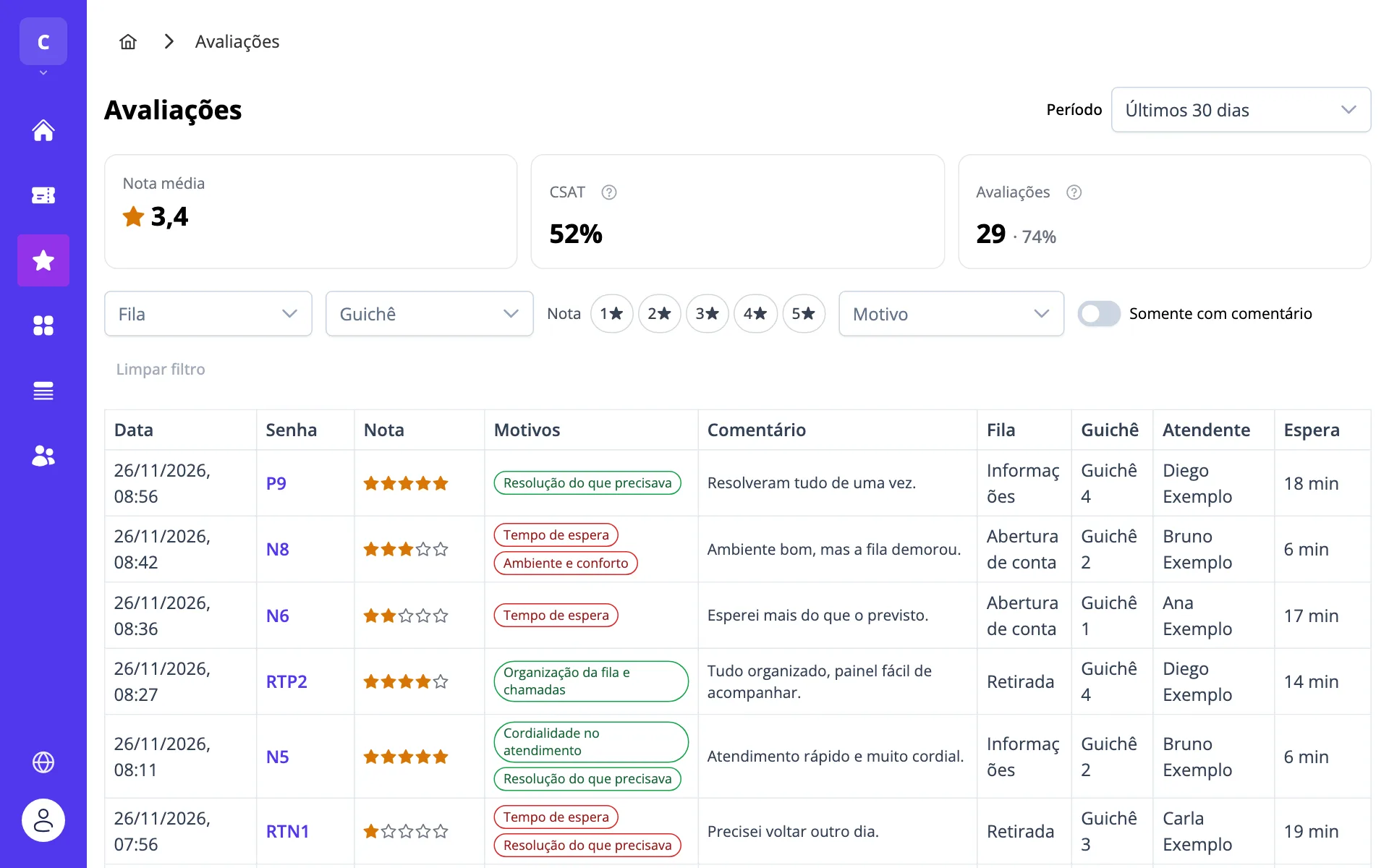
- Em Período 1, escolha Últimos 7 dias, Últimos 30 dias (padrão), Últimos 90 dias, Últimos 180 dias, Últimos 365 dias ou Período personalizado.
- Leia os indicadores 2.
- Use os filtros 3 para focar no que interessa.
- Clique em uma linha 4 para ver os detalhes da avaliação.
- O período considera a data em que o atendimento foi finalizado.
- Nota média: a média das notas no período.
- CSAT: "Percentual de avaliações com 4 ou 5 estrelas."
- Avaliações · Taxa de resposta: o total de avaliações e "Avaliações ÷ atendimentos concluídos no período."
- Filtros: Fila, Guichê, Nota (botões de 1 a 5), Motivo e Somente com comentário. Limpar filtro remove todos. No celular, eles ficam no botão Filtrar.
- A lista carrega 20 avaliações por vez. Clique em Carregar mais para ver as seguintes.
Dica: A página não tem exportação. Para ver a tendência ao longo do tempo, use o cartão do Painel descrito abaixo.
As colunas da tabela
| Coluna | O que mostra |
|---|---|
| Data | Quando o cliente avaliou. |
| Senha | O número da senha. Clique para abrir os detalhes. |
| Nota | As estrelas dadas. |
| Motivos | Os motivos escolhidos pelo cliente. |
| Comentário | O texto do cliente. Comentários longos podem ser expandidos. |
| Fila e Guichê | Onde a senha foi atendida. "(removido)" indica uma fila ou guichê excluído depois. |
| Atendente | Quem finalizou o atendimento. |
| Espera | Minutos entre a criação da senha e a primeira chamada. |
Os detalhes de uma avaliação
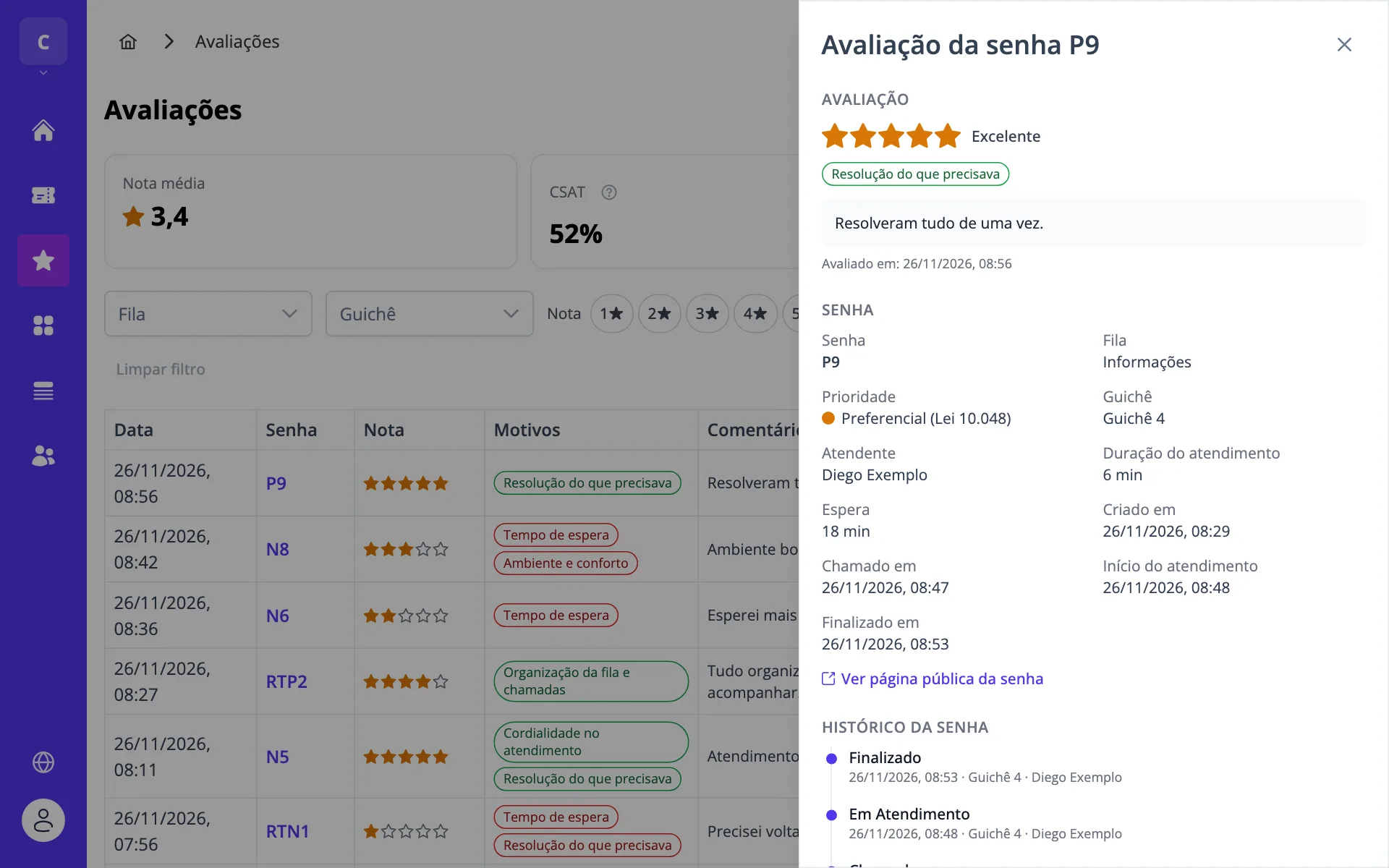
- O bloco Avaliação 1 mostra as estrelas, os motivos (em verde para notas 4 e 5, em vermelho para notas de 1 a 3), o comentário e Avaliado em.
- O bloco Senha mostra a senha, a fila, a prioridade, o guichê, o atendente, Duração do atendimento, Espera, Criado em, Chamado em, Início do atendimento e Finalizado em.
- Ver página pública da senha 2 abre a página que o cliente viu.
- Histórico da senha lista cada ação com data, guichê, fila e o nome de quem fez.
- Os mesmos detalhes abrem pelo selo de nota (por exemplo ★4) na tela Senhas.
O cartão Satisfação dos clientes no Painel
O Painel (início) tem o cartão Satisfação dos clientes, com Nota média, CSAT, Avaliações e Taxa de resposta, além de Distribuição das notas e Nota média por dia no período escolhido no Painel. Ver avaliações abre a página Avaliações com o mesmo período. Com a avaliação desligada, o cartão diz "Ative a avaliação do atendimento para ver a satisfação dos clientes." Veja Painel de indicadores.
Quem vê o quê
| Dono e Admin | Padrão | |
|---|---|---|
| Ligar e desligar a avaliação | Sim | Não |
| Página Avaliações | Sim | Não |
| Selo de nota e motivos na tela Senhas | Sim | Sim |
| Comentário do cliente | Sim | Não |
Problemas comuns
| Mensagem ou situação | O que fazer |
|---|---|
| "A avaliação do atendimento está desativada." | Clique em Ativar avaliações e ligue Pedir avaliação na página da senha. |
| "Nenhuma avaliação no período." | Aumente o período ou limpe os filtros. |
| "Não foi possível salvar a avaliação do atendimento." | A mudança foi desfeita. Tente de novo em instantes. |
| O cliente não recebeu o pedido | A senha precisa estar Finalizado e o pedido vale por 24 horas. Senhas canceladas não são avaliadas. |
| O botão do Google não aparece para o cliente | Cadastre o link do Google Avaliações em Redes sociais com Exibir na página pública da senha ligado e deixe Convidar para avaliar no Google depois ligado. |
Guias relacionados
- Fila virtualO cliente acompanha a senha pelo QR code: posição, tempo estimado, chamada e avaliação.
- EmpresaCriar a empresa, trocar entre empresas, manter as configurações e excluir.
- Painel de indicadoresÚltimas senhas, atendimento por guichê, volume, satisfação e tempo médio por fila.
- Histórico de senhasFiltre as senhas por número, guichê, fila, prioridade, status e datas e veja o histórico de cada uma.
- Ligar ou desligar recursosAvaliações, convite ao Google, totem, painéis, voz e filas: o que é opcional e onde mudar.