
Histórico de senhas: encontrar e conferir senhas
A tela Senhas guarda todas as senhas da empresa. Além de chamar e atender, você pode filtrar a lista para encontrar uma senha e abrir o histórico com cada ação registrada.
Quem pode fazer: Todos os papéis: Dono, Admin e Padrão.
A lista de senhas
- No menu lateral, clique em Senhas. A lista mostra as senhas mais recentes primeiro.
- As colunas são Senha, Fila, Prioridade (com a cor da prioridade), Status, Criado em, Chamado em, Finalizado em e Opções.
- Clique no título de Fila, Prioridade, Status, Criado em, Chamado em ou Finalizado em para ordenar por essa coluna. Clique de novo para inverter a ordem.
- A lista carrega 20 senhas por vez. Clique em Carregar mais para ver as seguintes. No fim aparece "Todas as senhas carregadas".
- Senhas canceladas aparecem com fundo vermelho. Nos cartões do celular, elas ficam esmaecidas.
- Em telas menores a lista vira cartões, com as ações no botão ⋮.
Filtrar a lista
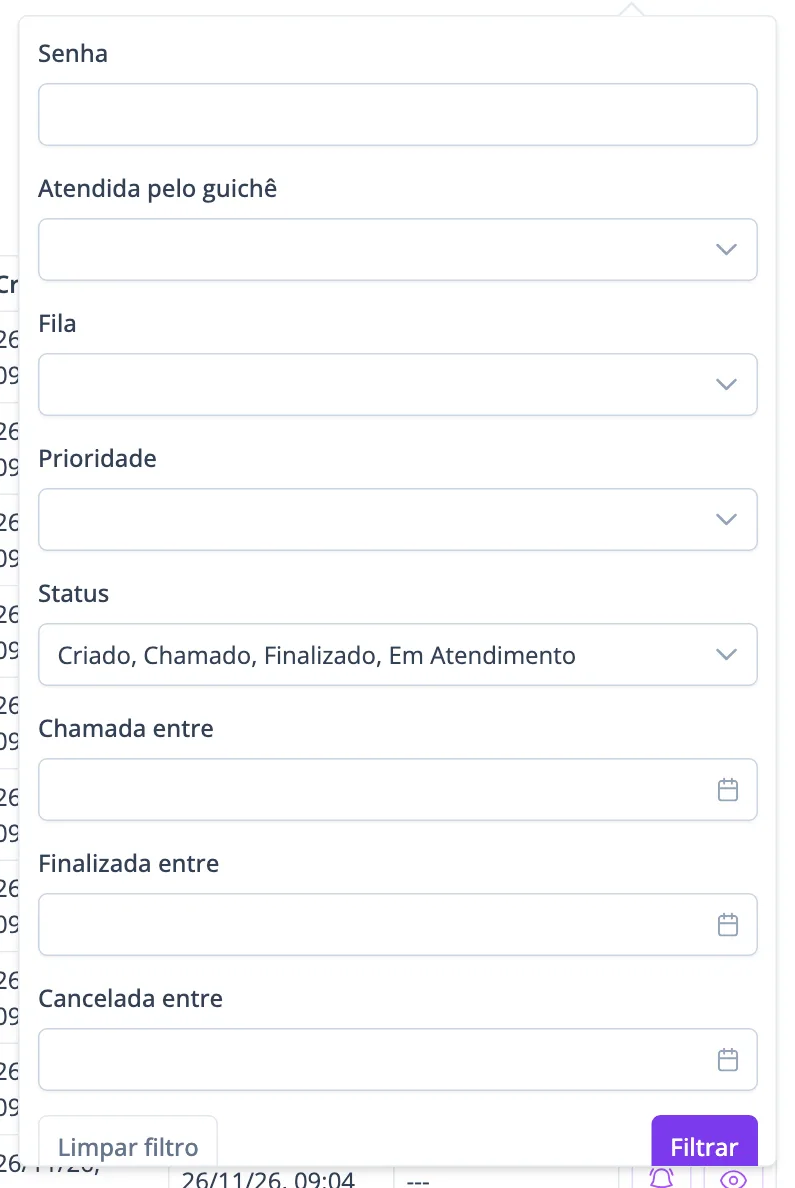
- Clique em Filtrar no topo da tela.
- Em Senha 1, digite um ou mais números separados por vírgula, por exemplo
1, 15, 32. - Em Atendida pelo guichê 2, escolha um ou mais guichês.
- Em Fila 3 e Prioridade 4, escolha as opções. As listas são agrupadas por grupo de filas.
- Em Status 5, marque os status que quer ver.
- Se quiser, escolha um período em Chamada entre, Finalizada entre ou Cancelada entre 6.
- Clique em Filtrar 7.
- O campo Senha usa só os números: letras são ignoradas, então
PN001busca o número 1. Como a numeração é por grupo de filas, o mesmo número pode trazer senhas de grupos diferentes ou de antes de uma reinicialização da contagem. - Por padrão, Status traz todos os status menos Cancelado. Para ver as canceladas, marque Cancelado.
- Ao escolher um período, o status correspondente é marcado sozinho. Por exemplo, Cancelada entre marca Cancelado.
- Os períodos não aceitam datas futuras.
- Todos os filtros valem juntos: a senha precisa atender a todos.
- Limpar filtro volta ao padrão.
- Os filtros de senha, guichê, fila, prioridade e status ficam no endereço da página. Você pode salvar o link nos favoritos ou enviá-lo a um colega da empresa.
Dica: Não há filtro por data de emissão. Para achar senhas criadas em um dia, ordene pela coluna Criado em.
Ver o histórico de uma senha
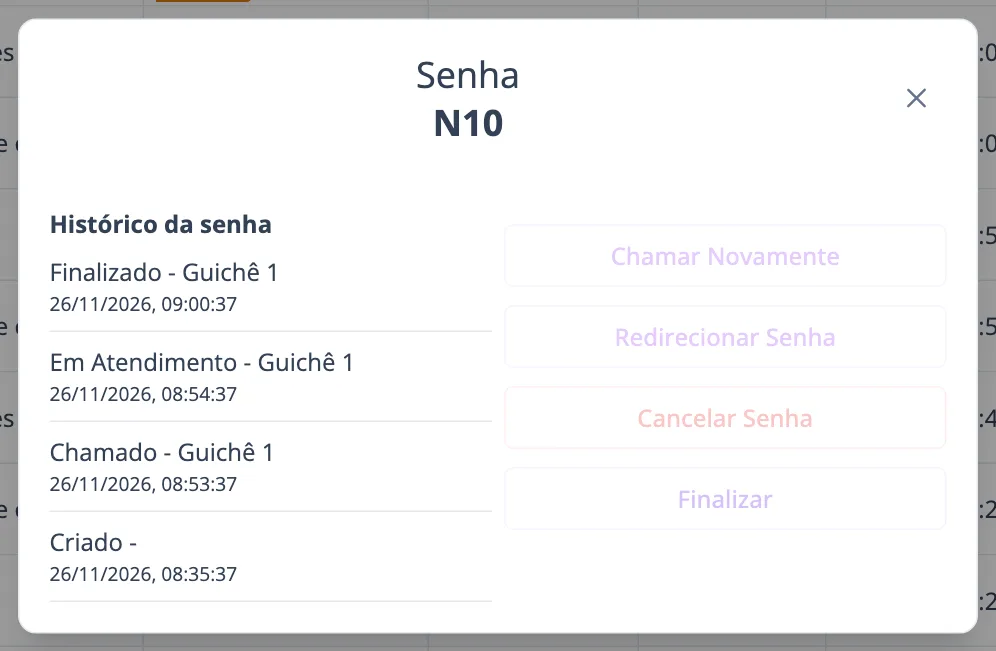
- Na linha da senha, clique no olho Ver Detalhes. No celular, toque em ⋮ e depois em Ver Detalhes.
- Confira o número da senha no topo da janela 1.
- Leia o Histórico da senha 2, da ação mais antiga para a mais recente.
- Cada linha do histórico mostra a ação (Criado, Chamado, Em Atendimento, Redirecionado, Finalizado ou Cancelado), a fila ou o guichê envolvido, as observações e a data e hora.
- Cada nova chamada da mesma senha aparece como uma linha Chamado.
- Em senhas Finalizado ou Cancelado, os botões de ação ficam desativados.
- O nome de quem fez cada ação aparece no histórico da janela Avaliação da senha, aberta pela nota de uma senha avaliada. Veja Avaliações.
Observações automáticas do sistema
Algumas senhas são canceladas pelo próprio sistema. Nesses casos, o histórico mostra uma observação:
| Observação | Por quê |
|---|---|
[SYSTEM] Sequence reset by administrator | Alguém usou Reiniciar contagem no grupo. As senhas esperando ou chamadas foram canceladas. Essa observação aparece em inglês. |
| "[SISTEMA] Cancelada porque a fila foi removida" | A fila da senha foi excluída. |
| "[SISTEMA] Cancelada porque o grupo de filas foi removido" | O grupo de filas foi excluído. |
| "[SISTEMA] Cancelada porque a prioridade foi removida" | A prioridade da senha foi excluída. |
| "[SISTEMA] Cancelada porque o guichê foi removido" | O guichê da senha foi excluído. |
| "[SISTEMA] Cancelada porque a empresa foi excluída" | A empresa foi excluída. |
A nota do cliente na senha
Quando o cliente avalia o atendimento, a senha ganha um selo com a estrela e a nota, por exemplo ★4, ao lado do número. Clique no selo para abrir Avaliação da senha, com a nota, os motivos, os dados do atendimento e o histórico.
O comentário do cliente aparece só para Dono e Admin. Usuários Padrão veem a nota e os motivos.
Atualização em tempo real
A lista recebe senhas novas e mudanças de status enquanto a aba está aberta. Com um período ativo nos filtros, as senhas novas não entram na lista. Depois de mudar os filtros, clique em Filtrar de novo para ver a lista atualizada.
Exportar ou imprimir
A tela Senhas não tem exportação nem impressão da lista. Para números consolidados, use o Painel de indicadores.
Problemas comuns
| Situação | O que fazer |
|---|---|
| A senha que procuro não aparece | Confira o filtro Status: por padrão as canceladas ficam de fora. Clique em Carregar mais se a senha for antiga. |
| "Não foi possível carregar estes dados." | A lista não carregou. Clique em Tentar novamente ou recarregue a página. |
| O filtro por número traz senhas de outros grupos | A numeração é por grupo de filas. Combine com o filtro Fila. |
Guias relacionados
- Chamar e atenderChame a próxima senha, inicie e finalize o atendimento, redirecione, cancele e gere senhas no balcão.
- AvaliaçõesLigue a avaliação do atendimento e acompanhe notas, CSAT, motivos e comentários.
- Painel de indicadoresÚltimas senhas, atendimento por guichê, volume, satisfação e tempo médio por fila.
- Grupos de filasNumeração, prefixos, anúncio falado, limpar o painel e reiniciar a contagem de um grupo.