
Primeiros passos no Reserve Digital
Este guia mostra a primeira configuração completa, na ordem em que cada parte depende da anterior. Cada etapa tem um resumo e o link para o guia completo.
Quem pode fazer: Quem vai criar a empresa (ela vira Dono) e os Admin que ajudam a configurar.
A ordem da configuração
Algumas partes dependem de outras: uma fila fica dentro de um grupo de filas, um guichê só chama senhas das filas ligadas a ele e o totem só mostra filas ativas. Por isso, siga esta ordem na primeira vez.
- Conta: cadastro, confirmação do e-mail e login.
- Empresa e plano: criar a empresa e escolher o plano grátis ou um pago.
- Estrutura: grupo de filas, filas, prioridades e guichês.
- Equipe: convidar usuários e definir o cargo de cada um.
- Operação: totem, tela do atendente, painel de TV e página de acompanhamento pelo QR code.
- Acompanhamento: painel de indicadores, faturas e configurações da empresa.
Dica: Depois de escolher o plano, o Painel mostra o cartão Comece a usar com as quatro primeiras tarefas da estrutura. Veja como usar o checklist.
Implantação assistida grátis
Nos planos pagos, inclusive durante os 15 dias grátis, você pode fazer esta configuração junto com a nossa equipe: uma videochamada pelo Google Meet, com compartilhamento de tela, em que configuramos com você as filas, os grupos, o painel e o totem. Acesso remoto ao computador (como pelo AnyDesk) só se você pedir.
Para marcar, use o formulário de contato ou fale com a gente pela página de suporte. No plano grátis, a ajuda vem desta central e do suporte por e-mail ou WhatsApp, conforme o país.
1. Crie sua conta e entre
Criar a conta. Abra a página de cadastro, preencha nome, sobrenome, e-mail e senha, aceite os termos e clique em Criar conta grátis. Se o botão Continuar com o Google aparecer, você também pode usá-lo. Veja o guia de conta e login.
Confirmar o e-mail. Enviamos um código de 6 caracteres para o seu e-mail. Digite-o na tela Confirmar conta e clique em Continuar. Se o código não chegar, use Primeiro acesso na tela de login para receber um novo.
Entrar. Na tela de login, digite e-mail e senha e clique em Entrar. Você chega à tela de escolha de empresa, onde cria a primeira empresa ou aceita um convite.
2. Crie a empresa e escolha o plano
Criar a empresa. Clique em Criar Empresa, informe nome, e-mail e país. Você pode criar logo (Criar empresa) ou já preencher endereço e dados fiscais (Adicionar dados de cobrança agora). Quem cria a empresa vira Dono. Veja o guia da empresa.
Escolher o plano. Depois de criar, você vai para Cobrança. A empresa só é liberada depois que você escolhe um plano: Começar grátis ativa o plano grátis na hora; os planos pagos podem começar com teste grátis, uma vez por empresa. Os cartões dos planos mostram quantos usuários, filas e pontos de atendimento cada um permite. Veja o guia de planos e assinatura.
3. Monte a estrutura de atendimento
Atalho: modelo pronto. No cartão Primeiros passos do Painel, Aplicar um modelo cria de uma vez tudo o que está abaixo, para você revisar antes de salvar. Veja Aplicar um modelo pronto.
Grupo de filas. Em Grupo de Filas, clique em Criar Grupo. O grupo reúne filas que dividem a mesma numeração de senhas, o mesmo painel de TV e o mesmo totem; nele você também define o tamanho do prefixo e o anúncio falado. Veja o guia de grupos de filas.
Filas. Abra o grupo pela seta da linha e, na aba Filas, use Cadastrar Fila. A fila é o serviço que o cliente escolhe no totem, como "Abertura de conta" ou "Retirada de exames": não existe um cadastro separado de serviços. Deixe Exibir no totem ligado para a fila aparecer no totem. Veja o guia de filas.
Prioridades. Na aba Prioridades do grupo, use Cadastrar Prioridade, por exemplo "Normal" e "Preferencial". Cada prioridade tem um prefixo, que entra na senha (como PN001), e uma ordem: número menor é atendido antes nos guichês prioritários. Veja o guia de prioridades.
Guichês. Em Guichês, clique em Cadastrar Guichê. Logo depois do cadastro, o sistema pede as filas que o guichê atende e os usuários que trabalham nele. Um guichê marcado como prioritário chama primeiro as senhas pela ordem das prioridades; os outros chamam por ordem de chegada. Veja o guia de guichês.
4. Convide a equipe
Em Usuários, abra Ver Convites Pendentes e clique em Convidar Colaborador. Informe o e-mail e o cargo: Admin configura a empresa; Padrão atende senhas nos guichês ligados a ele. A pessoa recebe um código por e-mail, entra com esse mesmo e-mail e aceita o convite em Ver convites pendentes. Depois, ligue cada atendente aos guichês em que trabalha. Veja o guia de usuários e permissões.
5. Coloque o atendimento para funcionar
Totem. Em Grupo de Filas, clique no ícone Totem de senhas do grupo para ver o link e o QR code do totem. Abra o link no tablet ou computador da recepção: o cliente escolhe a fila e a prioridade e recebe a senha. A impressão de senhas existe apenas no aplicativo para Windows. Veja o guia do totem.
Tela do atendente. Em Senhas, escolha Meu Guichê e clique em Chamar próxima senha. Nos detalhes da senha, use Iniciar Atendimento e depois Finalizar. Deixe a aba aberta para receber as senhas novas na hora. Veja o guia de chamar e atender senhas.
Painel de TV. No grupo, clique em Painel de senhas para ver o link e o QR code do painel. Abra o link no navegador da TV e toque uma vez na tela para liberar o som. Também existe um painel da empresa toda, nas configurações da empresa. Veja o guia do painel de TV.
Acompanhamento pelo QR code. A senha emitida no totem traz um QR code. O cliente lê o código com o celular e acompanha a posição na fila, o tempo estimado e o aviso de chamada; se as avaliações estiverem ligadas, ele avalia o atendimento no final. Veja o guia de fila virtual e acompanhamento.
6. Acompanhe e ajuste
Painel de indicadores. O Painel mostra as últimas senhas, o atendimento por guichê, o volume de senhas, o tempo médio por fila e, com avaliações ligadas, a satisfação dos clientes. Veja o guia do painel de indicadores.
Faturas e nota fiscal. Em Cobrança, a lista Faturas mostra cada cobrança, com o recibo da Stripe. Empresas brasileiras também baixam a NFS-e de cada pagamento ali. Veja o guia de faturas e nota fiscal.
Configurações da empresa. Em Configurações da empresa, você mantém dados, endereço e dados fiscais, adiciona redes sociais (inclusive o link do Google Avaliações), liga a avaliação do atendimento e o painel da empresa. Veja o guia da empresa.
O checklist "Primeiros passos"
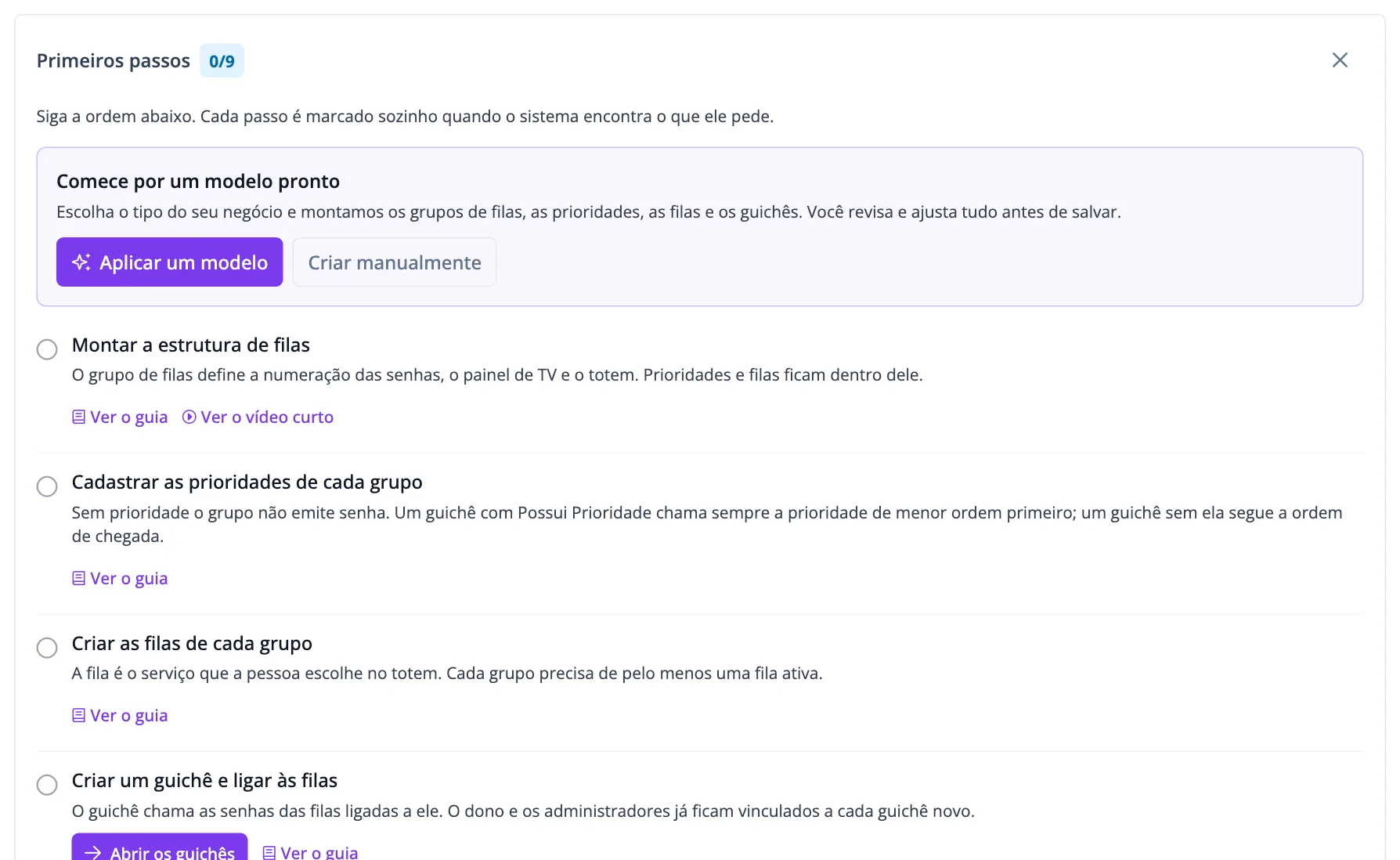
Para Dono e Admin, o Painel mostra o cartão Primeiros passos até a empresa estar pronta para atender, com o progresso (por exemplo, 2/8). Cada passo é marcado sozinho quando o sistema encontra o que ele pede, como uma prioridade em cada grupo ou uma senha já chamada. Cada passo pendente diz por que ele importa e traz um botão para a tela certa, o link do guia e, quando existe, um vídeo curto.
- Abra o Painel no menu lateral.
- No cartão Primeiros passos 1, siga a ordem: Montar a estrutura de filas, Cadastrar as prioridades de cada grupo, Criar as filas de cada grupo, Criar um guichê e ligar às filas, Ativar o link do totem, Abrir o painel na TV, Emitir e chamar a primeira senha e Convidar a equipe. Nos planos pagos aparece também Agendar a implantação assistida.
- Para montar a estrutura de uma vez, clique em Aplicar um modelo. Veja Aplicar um modelo pronto.
- Clique no × (Dispensar os primeiros passos) 2 para esconder o cartão. Para trazer de volta, clique no ícone ? no topo de qualquer tela e em Primeiros passos.
- Os passos marcados como opcionais não impedem o cartão de ficar pronto.
- A dispensa fica guardada para você nesta empresa, em qualquer aparelho.
Aplicar um modelo pronto
O modelo pronto cria de uma vez a estrutura que o planejador de filas mostra para o seu tipo de negócio: os grupos de filas, as prioridades com ordem, letras e cores, as filas com as letras e a opção Exibir no totem, os guichês com as filas que cada um atende e, quando o modelo pede, os painéis das filas e o painel da empresa. Se você escolheu um modelo no planejador antes de criar a conta, ele já vem selecionado.
- No cartão Primeiros passos, clique em Aplicar um modelo.
- Escolha o tipo do negócio, o tipo de atendimento e o tamanho.
- Em O que será criado, mude os nomes que quiser e desmarque as filas e os guichês que não vai usar.
- Clique em Criar esta configuração e acompanhe a lista do que foi criado.
- Nada é duplicado: aplicar de novo reaproveita os itens com o mesmo nome e cria só o que falta. Se a conexão cair no meio, clique em Tentar de novo.
- Se o plano não comporta todas as filas ou todos os guichês ativos, a página avisa antes e cria os excedentes inativos. Ative-os depois de mudar de plano em Cobrança. Quando o plano já não tem nenhuma vaga livre, os excedentes não podem ser criados.
- O dono e os administradores ficam vinculados a todos os guichês criados. Os atendentes você vincula em Usuários.
Precisa de ajuda?
Cada tela da área logada tem o ícone ? no topo, Ajuda desta tela: ele mostra de novo o tutorial da tela, abre o guia desta central na seção que explica a tela e, para Dono e Admin, traz de volta os Primeiros passos. Veja Tutoriais na tela.
Se algo não funcionar como descrito, fale com a gente pela página de suporte, por e-mail ou WhatsApp. Você também pode usar o formulário de contato.
No site, o menu Ajuda e suporte reúne a central de ajuda, as Dúvidas frequentes e o suporte.
Guias relacionados
- Conta e loginCriar a conta, confirmar o e-mail, entrar, recuperar a senha e aceitar convites.
- EmpresaCriar a empresa, trocar entre empresas, manter as configurações e excluir.
- Planos e assinaturaPlano grátis ou pago, teste grátis, upgrade, downgrade, cancelamento e moeda.
- Grupos de filasNumeração, prefixos, anúncio falado, limpar o painel e reiniciar a contagem de um grupo.
- Chamar e atenderChame a próxima senha, inicie e finalize o atendimento, redirecione, cancele e gere senhas no balcão.
- Tutoriais na telaQuando os tutoriais guiados aparecem, como avançar, pular e rever o tutorial de cada tela.