
Fila virtual: acompanhar a senha pelo celular
Cada senha tem uma página de acompanhamento. O cliente abre essa página pelo QR code e pode esperar longe do balcão: ela mostra a posição na fila, o tempo estimado e avisa quando a senha é chamada e em qual guichê.
Quem pode fazer: Clientes, sem login e sem instalar nada. Dono e Admin configuram o que aparece na página (redes sociais e avaliação).
O que é a fila virtual
No Reserve Digital, a fila virtual é a página de acompanhamento da senha. O cliente retira a senha no totem, na tela de emissão presencial ou com o atendente, e acompanha a espera pelo celular.
Não existe uma página para o cliente retirar senha de casa. A senha é sempre emitida no local: no totem, na tela presencial ou pelo atendente. Veja Totem de senhas.
- A página da senha não tem interruptor; o que dá para desligar nela é a avaliação e cada rede social exibida. Veja Ligar ou desligar recursos.
Como o cliente abre a página
- Escaneie com a câmera do celular o QR code que aparece na tela do totem ou na senha impressa.
- Abra o link que a câmera mostrar. A página abre no navegador, sem app e sem login.
- Mantenha a página aberta enquanto espera. Ela se atualiza sozinha.
- A senha impressa com QR code sai apenas do app Reserve Digital para Windows. Senhas geradas pelo atendente no navegador não são impressas.
- A equipe também pode abrir a página de uma senha avaliada em Avaliações, pelo link Ver página pública da senha.
- O link da senha não tem prazo de validade.
O que a página mostra durante a espera
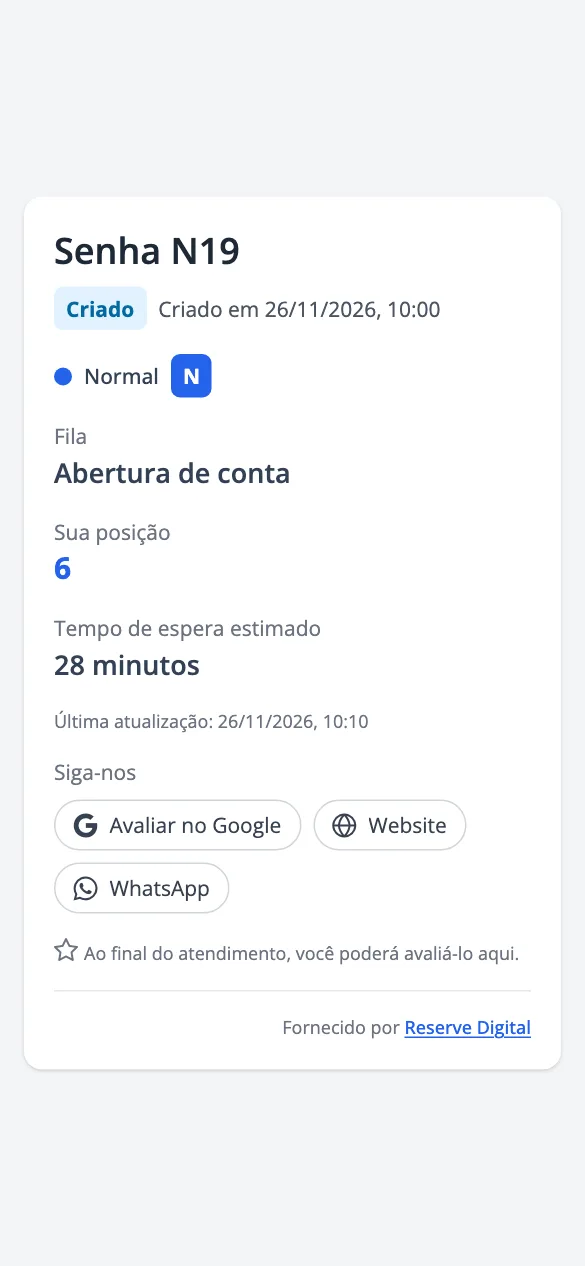
- O cartão Senha PN001 1 mostra o status (Criado, Chamado, Em Atendimento, Finalizado ou Cancelado) e a hora em que a senha foi criada.
- A prioridade aparece com a sua cor e o seu prefixo.
- Fila mostra o nome da fila.
- Sua posição 2 mostra o lugar na fila. Quando não há ninguém na frente, aparece "Você é o próximo".
- Tempo de espera estimado 3 mostra minutos, ou horas e minutos. Aparece "menos de 1 minuto" quando a senha é a próxima e "Ainda sem estimativa" quando a fila ainda não tem histórico.
- Última atualização mostra quando os dados foram atualizados pela última vez.
- Siga-nos lista as redes sociais da empresa marcadas com Exibir na página pública da senha. Veja Empresa.
Como a posição e o tempo são calculados
A posição e o tempo são estimativas. A ordem real depende de qual guichê chama e de como ele chama.
- Guichês com Possui Prioridade = Sim chamam pela ordem das prioridades e depois pela chegada. Os outros chamam só pela chegada. Por isso a posição é uma média ponderada pela quantidade de guichês ativos de cada tipo que atendem a fila.
- O tempo estimado é a espera média da fila (do momento em que a senha foi criada até ser chamada) nas senhas não canceladas dos últimos 14 dias, multiplicada pela posição.
- Posição e tempo só aparecem enquanto a senha está Criado. Depois da chamada, a página mostra o guichê.
Quando a senha é chamada
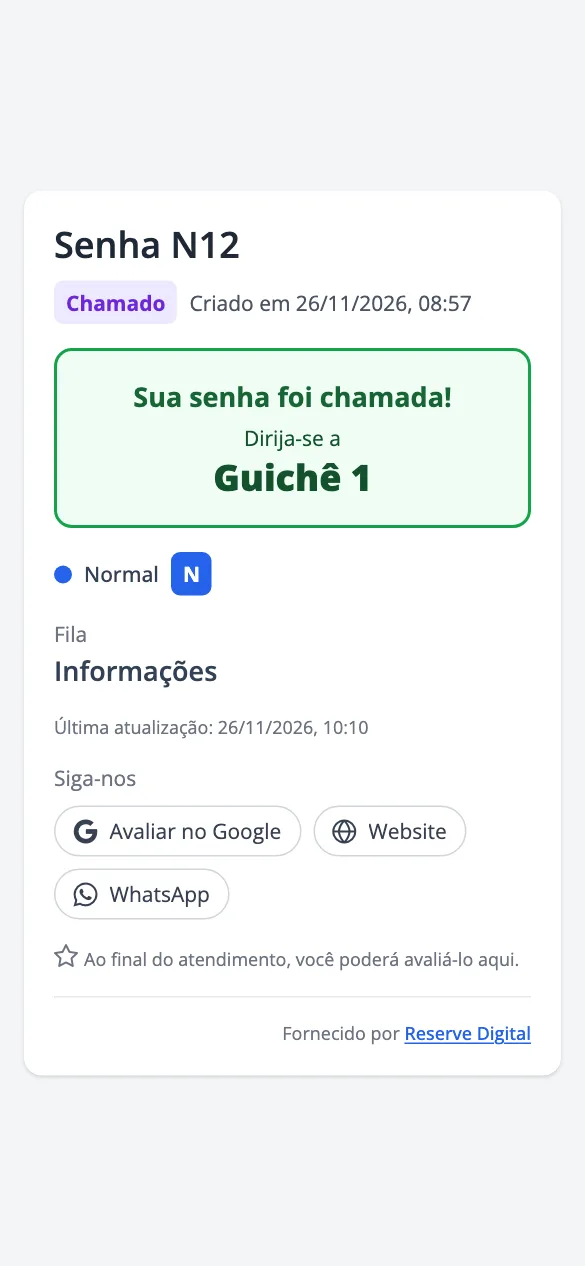
- Aparece o aviso Sua senha foi chamada! 1 com "Dirija-se a" e o nome do guichê.
- O título da aba começa com "Chamada!" e, nos celulares que permitem, o aparelho vibra.
- Durante o atendimento, a página mostra "Atendimento em andamento:" e o guichê.
- A página recebe as mudanças na hora. Se a conexão em tempo real falhar, ela continua consultando a senha de tempos em tempos.
Avaliar o atendimento
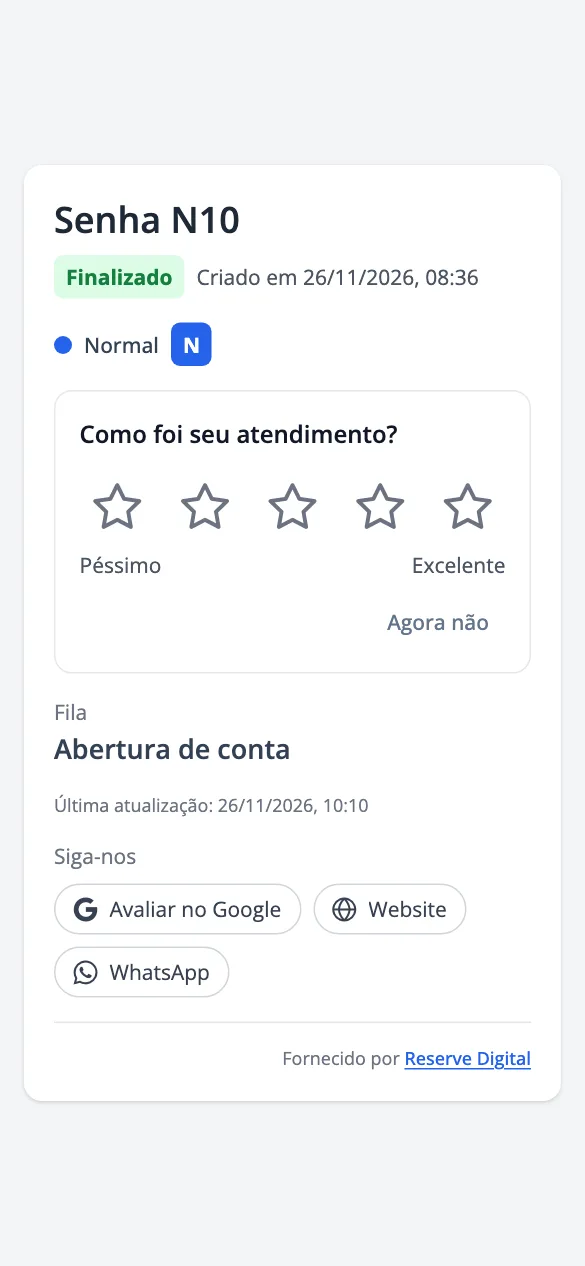
Se a empresa ligou a avaliação do atendimento, a página avisa durante a espera: "Ao final do atendimento, você poderá avaliá-lo aqui." Depois que a senha é finalizada, aparece a pergunta Como foi seu atendimento?.
- O cliente toca de 1 a 5 estrelas 1: Péssimo, Ruim, Regular, Bom ou Excelente.
- Agora não 2 fecha o pedido. Uma barra "Avalie seu atendimento — leva 2 segundos" permite reabrir.
- Depois da nota, o cliente pode escolher motivos e escrever um comentário de até 500 caracteres, ou tocar em Pular.
- No fim aparece "Obrigado pela avaliação!" e, se a empresa ativou o convite, o botão Avaliar no Google.
- Cada senha pode ser avaliada uma vez, em até 24 horas depois de finalizada. Os detalhes podem ser enviados uma vez, em até 30 minutos depois da nota.
Dica: Para ligar e acompanhar as avaliações, veja Avaliações.
A tela de emissão presencial
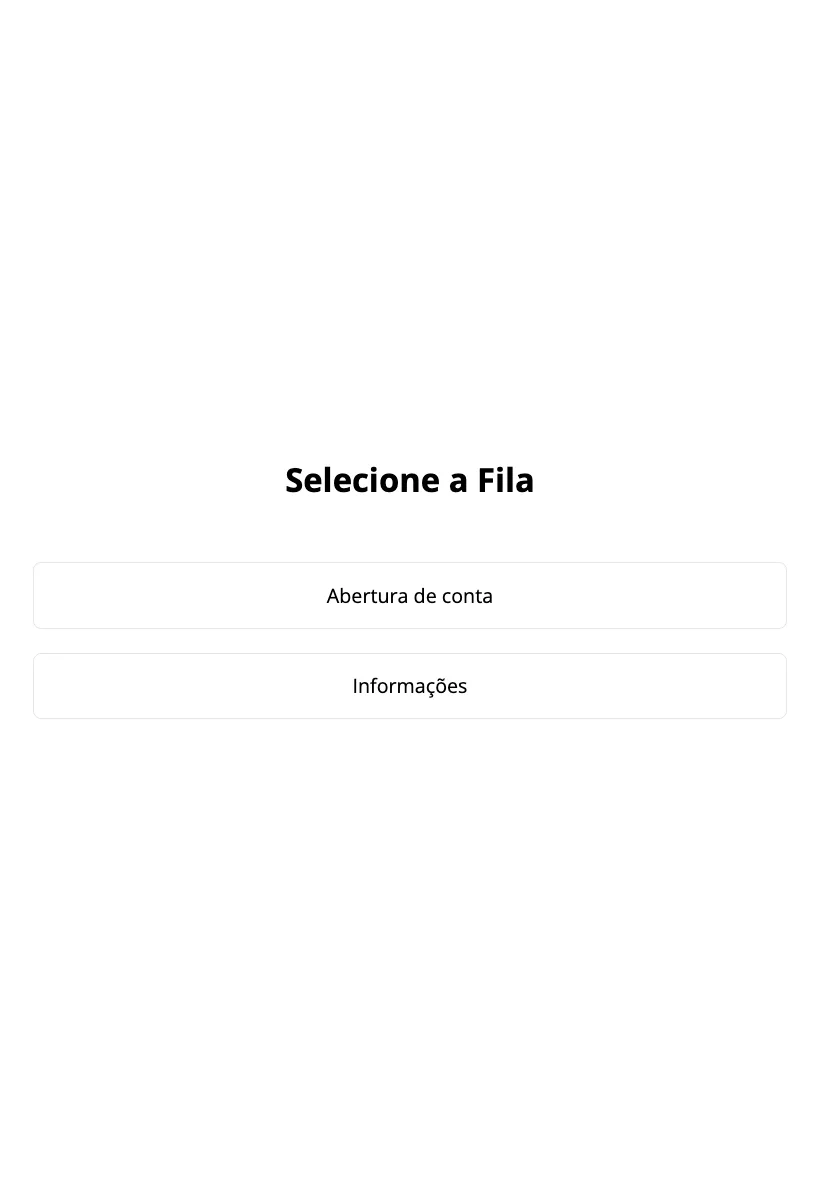
Na tela de emissão presencial (Painel › Acessar tela de gerar senha, ou o app para Windows), a senha emitida também aparece com o QR code da página de acompanhamento. Essa tela exige login de um usuário da empresa.
- Em Selecione o Grupo, toque no grupo de filas.
- Em Selecione a Fila, toque na fila 1.
- Em Retire sua senha, toque na prioridade.
- Peça ao cliente para escanear o QR code que aparece com a senha.
Problemas comuns
| Mensagem | O que significa |
|---|---|
| "Senha não encontrada" | O link está incompleto ou a fila ou o grupo da senha foi excluído. |
| "Você está sem conexão. Vamos atualizar sua senha assim que a conexão voltar." | O celular está sem internet. A página atualiza sozinha quando a conexão volta. |
| "Não foi possível atualizar sua senha; mostrando as últimas informações. Tentando novamente…" | Falha passageira. A página tenta de novo sozinha. |
| "Não foi possível enviar. Toque para tentar de novo." | A avaliação não foi enviada. Toque de novo nas estrelas ou em Enviar. |
| "Muitas tentativas, tente em instantes." | Muitos envios em pouco tempo. Espere um pouco e tente de novo. |
| O pedido de avaliação não aparece | A avaliação está desligada, a senha não foi finalizada, já foi avaliada ou passou o prazo de 24 horas. |
Guias relacionados
- Totem de senhasAtive o link do totem para o cliente retirar a senha sozinho e imprima com o app para Windows.
- Chamar e atenderChame a próxima senha, inicie e finalize o atendimento, redirecione, cancele e gere senhas no balcão.
- AvaliaçõesLigue a avaliação do atendimento e acompanhe notas, CSAT, motivos e comentários.
- EmpresaCriar a empresa, trocar entre empresas, manter as configurações e excluir.
- Ligar ou desligar recursosAvaliações, convite ao Google, totem, painéis, voz e filas: o que é opcional e onde mudar.