
Ligar ou desligar recursos
Vários recursos são opcionais. Este guia reúne, num lugar só, onde cada um é ligado ou desligado, se vale para a empresa toda, para um grupo, uma fila, um guichê ou só para uma tela, e o que o cliente passa a ver.
Quem pode fazer: Dono e Admin. Um usuário Padrão vê os interruptores da avaliação, mas não consegue mudá-los.
Visão geral
A tabela mostra cada recurso opcional, onde ele fica e o alcance da escolha.
| Recurso | Onde | Começa | Vale para |
|---|---|---|---|
| Pedir avaliação ao cliente | Configurações da empresa › Avaliação do atendimento | Desligado | Empresa toda |
| Convite para avaliar no Google | Configurações da empresa › Avaliação do atendimento | Ligado (só atua com a avaliação ligada) | Empresa toda |
| Rede social na página da senha | Configurações da empresa › Redes sociais | Conforme você cadastra | Cada link |
| Link do totem | Grupo de Filas › Totem de senhas | Desligado até Ativar link | Grupo |
| Fila no totem | Formulário da fila › Exibir no totem | Ligado | Fila |
| Anúncio falado da chamada | Formulário do grupo | Desligado | Grupo |
| Limitar o painel por tempo | Formulário do grupo | Desligado | Grupo |
| Painel da fila | Aba Filas do grupo › painel da fila | Desligado | Fila |
| Painel da empresa | Configurações da empresa › Painel de senhas | Desligado | Empresa toda |
| Fila ou guichê ativo | Formulário da fila ou do guichê › Ativo | Ligado | Fila ou guichê |
| Atendimento prioritário do guichê | Formulário do guichê › Possui Prioridade | Sim | Guichê |
| Aparência própria da TV de um grupo | Exibição do painel › Usar configuração própria neste grupo | Desligado (segue o padrão da empresa) | Grupo e painéis das filas dele |
| Vídeo ou imagens na TV | Exibição do painel › Mídia | Nenhuma | Padrão da empresa ou um grupo |
| Faixa de mensagens na TV | Exibição do painel › Mensagens | Sem mensagens | Padrão da empresa ou um grupo |
| Dia da semana no relógio da TV | Exibição do painel › Relógio | Só a hora | Padrão da empresa ou um grupo |
| Logotipo da empresa | Configurações da empresa › Empresa › Enviar logotipo / Remover logotipo | Sem logotipo | Empresa toda |
| Foto de perfil | Meu Perfil › Adicionar foto / Remover foto | Sem foto | Só a sua conta |
| Tutorial de cada tela | Pular no tutorial, Ver tutorial novamente no topo da tela | Aparece na primeira visita | Cada pessoa, por empresa (num navegador compartilhado, vale para a empresa) |
| Som, tema, idioma e tela cheia da TV | Engrenagem no próprio painel | Escuro, som após o primeiro toque | Só aquela tela |
Avaliação do atendimento
- Abra o seletor de empresa no menu lateral e clique em Configurações da empresa.
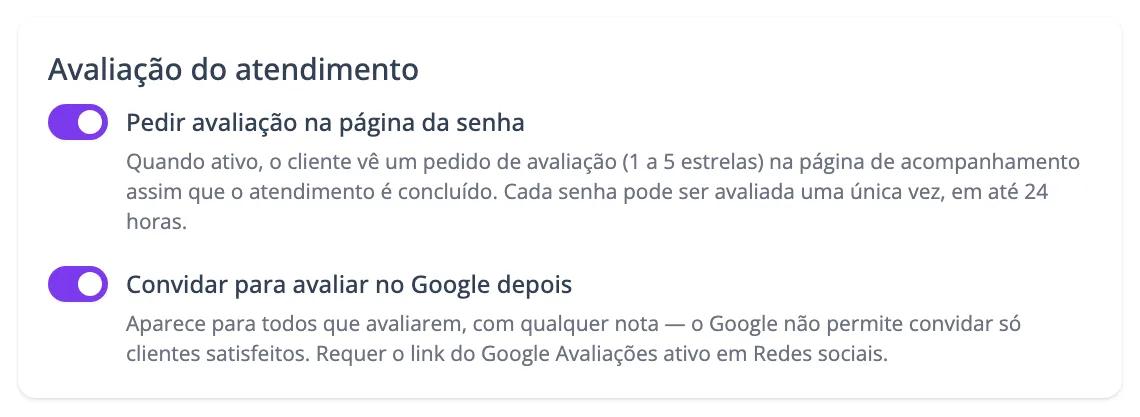
- Em Avaliação do atendimento, ligue ou desligue Pedir avaliação na página da senha 1.
- Para o convite ao Google, ligue ou desligue Convidar para avaliar no Google depois 2.
- Desligada, a página da senha não pede nota a ninguém, a página Avaliações mostra "A avaliação do atendimento está desativada." e o cartão de satisfação do Painel oferece Ativar avaliações.
- As avaliações já recebidas continuam guardadas.
- O convite ao Google só aparece com a avaliação ligada e com um link de Google Avaliações cadastrado em Redes sociais com Exibir na página pública da senha ligado.
- A escolha vale para todas as filas e grupos da empresa: não existe avaliação ligada só para uma fila.
Dica: Veja como o cliente avalia em Avaliações.
Página da senha e QR code
Toda senha tem a sua página de acompanhamento, e o QR code dela aparece na tela do totem e na senha impressa pelo app para Windows. Essa página não tem interruptor: ela existe para todas as senhas, e o cliente só a abre se quiser escanear o código.
- Para a página não pedir avaliação, desligue a avaliação (seção acima).
- Para esconder uma rede social da página, edite o link em Redes sociais e desligue Exibir na página pública da senha.
- Senhas geradas no balcão em Gerar nova senha só mostram o QR code quando impressas pelo app para Windows; no navegador, o atendente apenas informa o número.
Dica: Veja o que o cliente vê em Fila virtual e acompanhamento.
Totem
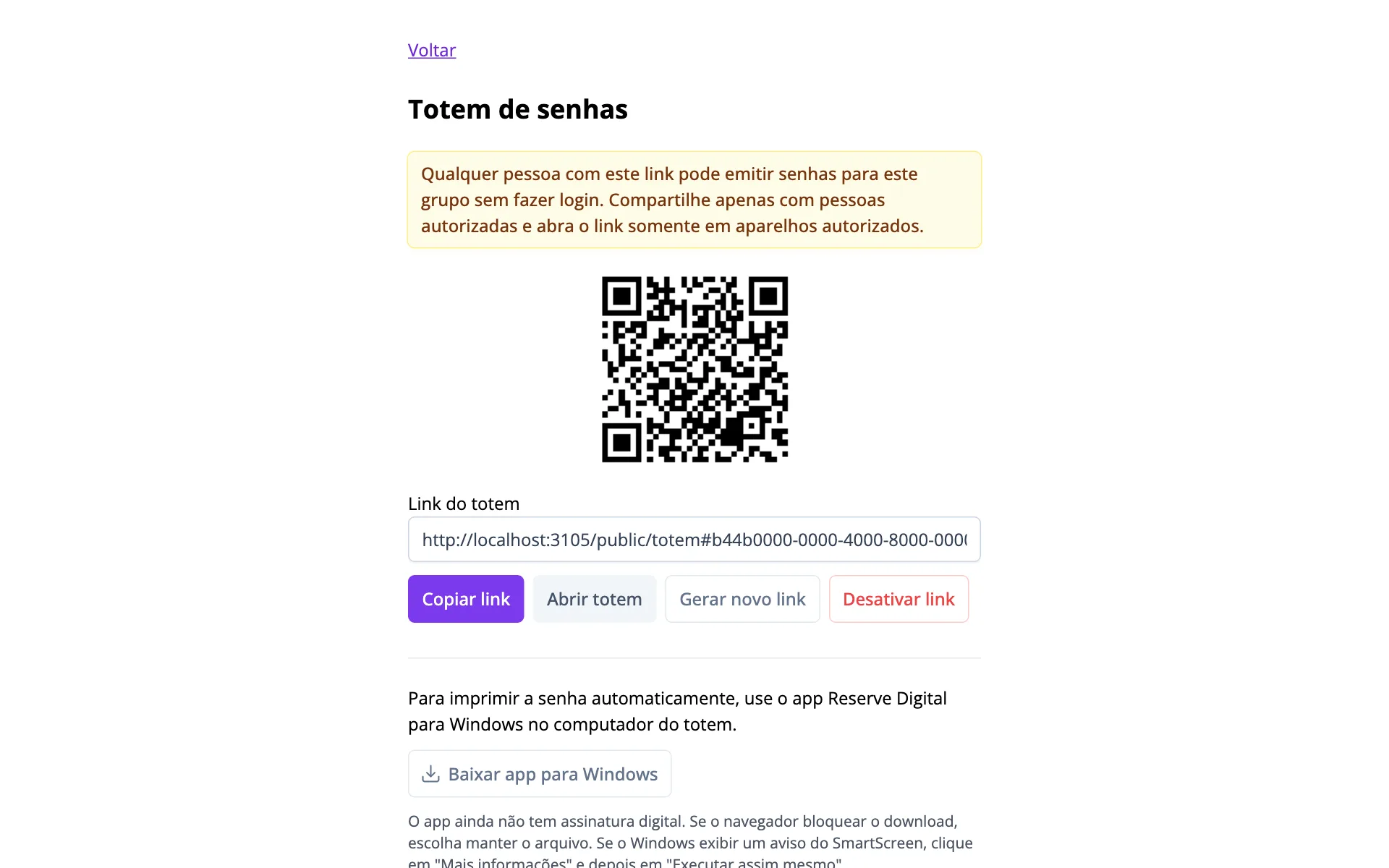
- Em Grupo de Filas, clique em Totem de senhas na linha do grupo.
- Para parar de emitir senhas pelo totem, clique em Desativar link 6 e confirme. Para voltar, clique em Ativar link.
- Se o link vazou, clique em Gerar novo link 5: o link antigo para de funcionar.
- Desativar o link vale só para aquele grupo; as senhas geradas pela equipe continuam funcionando.
- Para tirar uma fila do totem sem desativar o link, desligue Exibir no totem na fila. Veja a seção Filas e guichês.
Painéis e anúncio falado
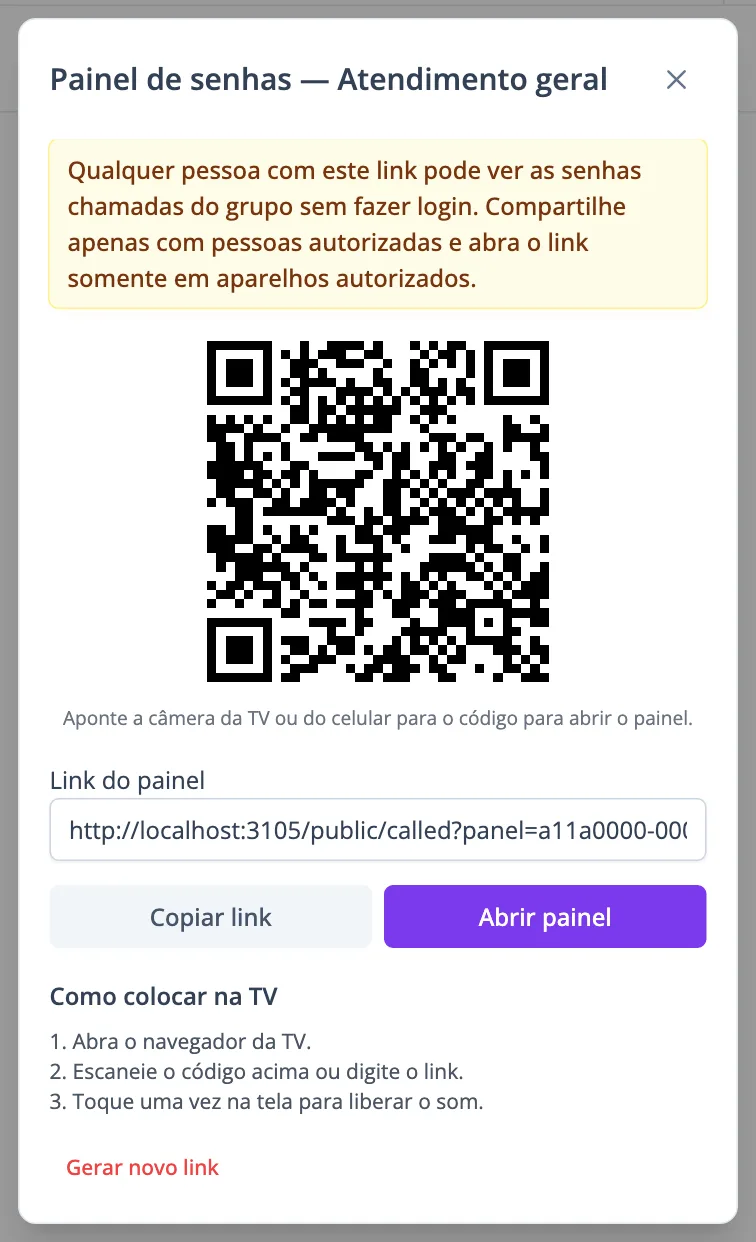
- Painel do grupo: existe sempre. Dá para limpar as chamadas exibidas ou Gerar novo link (o link antigo para de funcionar), mas não desligar.
- Painel da fila e painel da empresa: começam desligados. Ligue com Ativar painel da fila ou Ativar painel da empresa e desligue com Desativar painel na janela do link.
- Anúncio falado da chamada fica no formulário do grupo: ligado, o painel lê a senha, a prioridade e o guichê; desligado, toca só o som de aviso.
- Limitar o painel por tempo esconde as chamadas mais antigas que as horas escolhidas, sem cancelar senhas.
- Em Exibição do painel, a Mídia Nenhuma tira o vídeo ou as imagens das TVs, o campo Mensagens exibidas vazio esconde a faixa de mensagens e Só a hora tira o dia do relógio. O padrão da empresa vale para o painel da empresa e para todo grupo sem configuração própria; Usar configuração própria neste grupo dá a um grupo (e aos painéis das filas dele) escolhas diferentes. Veja Aparência do painel de TV.
- Na própria TV não dá para mudar layout, mídia, mensagens ou relógio: só o tema, as chamadas anteriores, o idioma, o volume e a tela cheia.
Dica: Detalhes em Painel de TV e Grupos de filas.
Filas e guichês
- Exibir no totem (fila): desligado, a fila some do totem, mas a equipe ainda gera senhas nela.
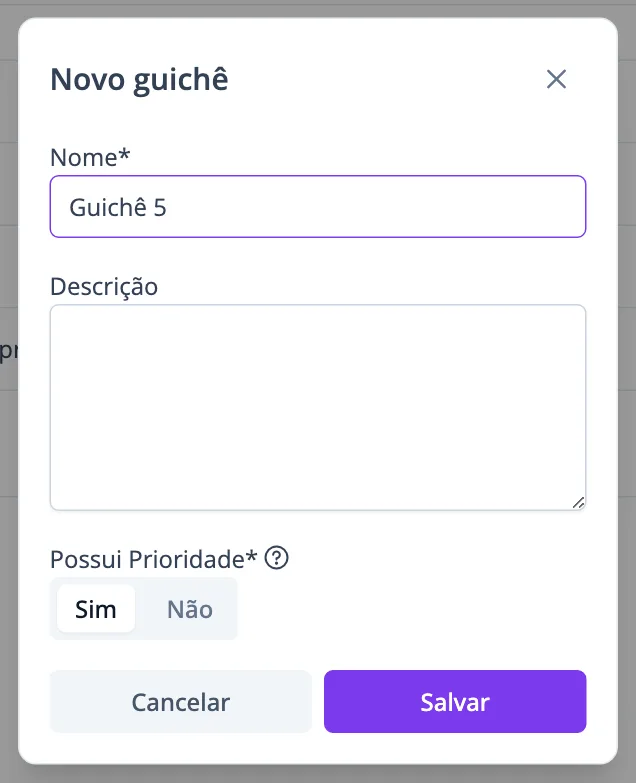
- Ativo (fila ou guichê, ao editar): uma fila inativa some do totem, e gerar senha nela é recusado com "Fila não está ativa"; um guichê inativo não chama senhas e sai de Meu Guichê. Reativar conta para o limite do plano.
- Possui Prioridade (guichê) 3: Sim chama pela ordem das prioridades; Não chama só pela ordem de chegada.
O que vale só para uma tela
- Na TV, a engrenagem do painel escolhe chamadas anteriores, tema, idioma, volume e tela cheia. A escolha fica guardada naquele navegador e não muda as outras TVs.
- O som da TV só toca depois de um toque na tela, por regra dos navegadores.
- No Painel, Dispensar esconde a lista Comece a usar neste navegador.
- Em Exibição do painel, Tema e Tela da Prévia ao vivo só mudam a prévia, nunca as TVs.
- Um tutorial concluído ou pulado deixa de aparecer sozinho para você naquela empresa; Ver tutorial novamente mostra de novo. Veja Tutoriais na tela.
Guias relacionados
- AvaliaçõesLigue a avaliação do atendimento e acompanhe notas, CSAT, motivos e comentários.
- Fila virtualO cliente acompanha a senha pelo QR code: posição, tempo estimado, chamada e avaliação.
- Totem de senhasAtive o link do totem para o cliente retirar a senha sozinho e imprima com o app para Windows.
- Painel de TVColoque o painel do grupo, da fila ou da empresa na TV, com som, voz e tema ajustáveis.
- FilasCadastre os serviços, escolha o que aparece no totem e vincule os guichês que atendem.
- GuichêsCrie guichês, defina o atendimento prioritário e vincule filas e pessoas.
- Aparência do painelLayout, relógio, vídeo ou imagens e mensagens dos painéis de TV, da empresa ou de um grupo.
- Tutoriais na telaQuando os tutoriais guiados aparecem, como avançar, pular e rever o tutorial de cada tela.