
Planos e assinatura
Toda empresa precisa de um plano para funcionar: o grátis ou um pago. Este guia mostra como escolher, mudar, cancelar e reativar a assinatura, e o que acontece com os limites em cada caso.
Quem pode fazer: Dono e Admin escolhem e mudam o plano. Só o Dono cancela, reativa, volta para o grátis, muda a moeda e abre Gerenciar assinatura.
Plano grátis ou pago
Uma empresa nova fica desativada até você escolher um plano em Cobrança. O plano grátis não tem cobrança e não pede cartão. Os planos pagos liberam limites maiores e podem começar com teste grátis.
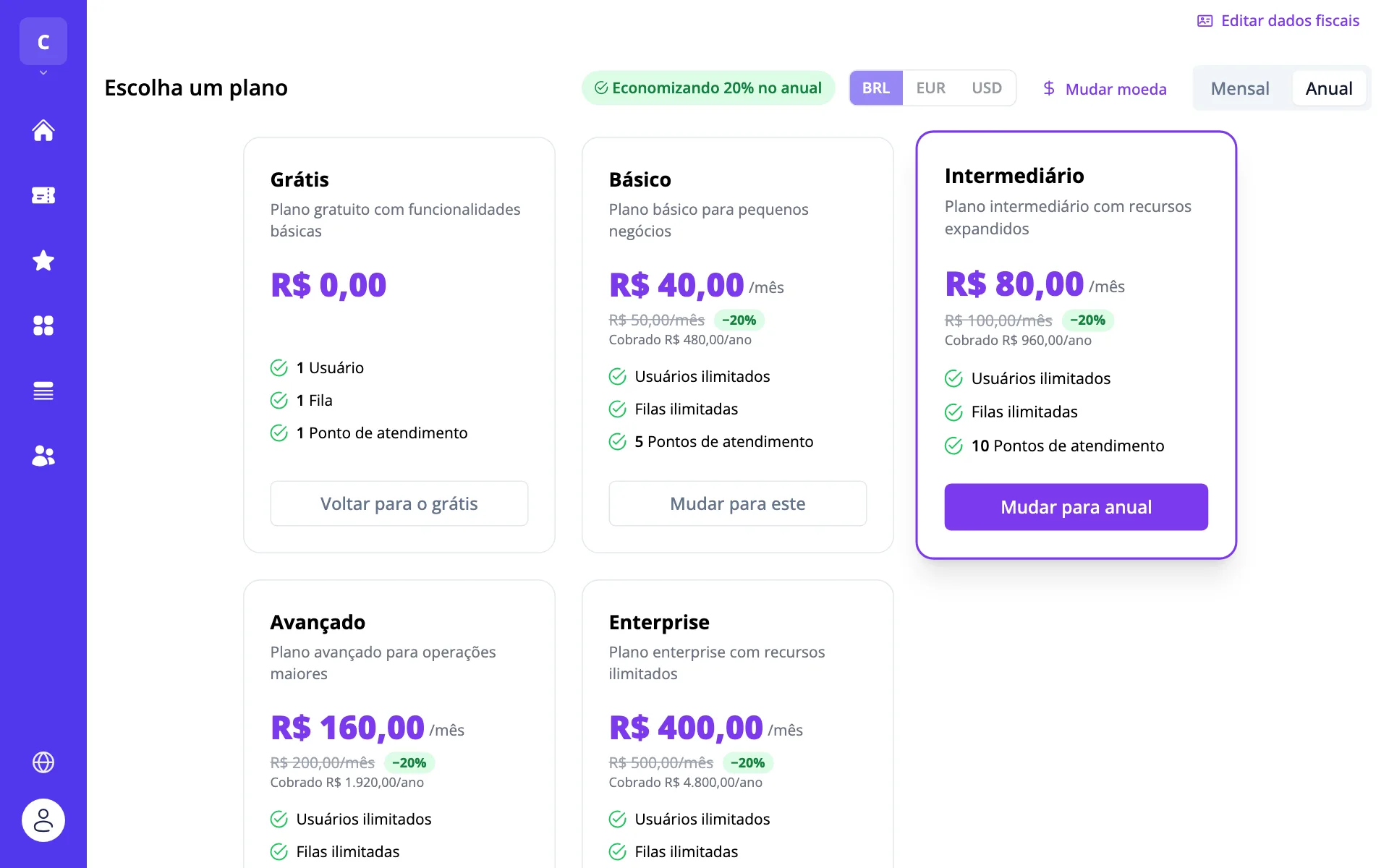
Os preços e limites de cada plano aparecem nos cartões da tela Cobrança e na página de preços.
Ler os cartões dos planos
- Abra o seletor de empresa no menu lateral e clique em Cobrança.
- Escolha Mensal ou Anual 1; a tela abre em Anual.
- Confira a moeda 2 em que os preços aparecem.
- Leia os limites do cartão 4: usuários, filas e pontos de atendimento (guichês).
- Clique no botão do cartão 3 do plano que você quer.
- "Ilimitados" (por exemplo, Filas ilimitadas) quer dizer sem limite para aquele item.
- No anual, o cartão mostra o preço por mês, o valor riscado do mensal e o total cobrado por ano (Cobrado …/ano). Um selo mostra quanto você economiza no anual.
- Selos: Mais popular, Plano atual e Próximo plano (o plano agendado para o fim do período).
- Conta como usuário cada membro da empresa, inclusive o Dono, e cada convite pendente ainda válido.
- Prioridades e grupos de filas não dependem do plano.
Moeda
Antes da primeira assinatura, você escolhe a moeda no seletor acima dos cartões. Depois de assinar, a moeda fica fixa: a Stripe fixa a moeda do cliente na primeira assinatura. Só o Dono pode mudar, e mudar cancela a assinatura atual e começa uma nova na moeda escolhida, sem reembolso do tempo já usado.
- Em Cobrança, clique em Mudar moeda.
- Escolha a nova moeda, leia o aviso e clique em Sim, mudar moeda.
- Digite exatamente a frase Confirmo mudar de moeda e cancelar minha assinatura atual.
- Clique de novo em Sim, mudar moeda.
- Se o plano for pago, conclua o pagamento na página da Stripe.
Começar no plano grátis
- Em Cobrança, encontre o cartão do plano grátis.
- Clique em Começar grátis.
- Aguarde a mensagem Plano gratuito ativado.; a empresa já está liberada.
Dica: Você pode passar para um plano pago a qualquer momento pelos mesmos cartões.
Teste grátis
Os planos pagos podem começar com 15 dias de teste grátis. A data em que o seu termina aparece no cartão da assinatura, em Teste termina em, com os dias restantes.
- É um teste por empresa. Depois que ele termina, assinaturas futuras da mesma empresa não têm teste.
- O cartão é pedido na página de pagamento, mas nada é cobrado hoje: a cobrança acontece no fim do teste.
- Quando a empresa tem direito ao teste, o cartão do plano mostra Iniciar teste grátis e o link Assinar agora sem teste.
- Fazer upgrade durante o teste mantém o teste no novo plano pelos mesmos dias restantes, sem reiniciar.
- Cancelar durante o teste: o teste continua até a data final e a assinatura termina em vez de virar paga.
- Voltar para o grátis durante o teste: no fim do teste você passa para o plano grátis, sem cobrança.
Assinar um plano pago
Antes dos Termos, o Reserve Digital confere os dados de cobrança da empresa (endereço e identificação fiscal; no Brasil, CPF/CNPJ). Se faltar algo, a janela Dados de cobrança abre ali mesmo, na tela Cobrança. Depois de salvar, a assinatura continua para os Termos. Veja Completar os dados de cobrança.
- Em Cobrança, escolha Mensal ou Anual.
- Clique em Iniciar teste grátis ou Assinar no cartão do plano.
- Leia o resumo dos Termos e clique em Concordo, continuar.
- Preencha os dados do cartão na página segura da Stripe e confirme.
- Aguarde Assinatura criada com sucesso! e clique em Painel ou Ver assinatura.
- Na página de confirmação, Confirmando seu plano… aparece enquanto o plano é conferido. Depois aparece Seu plano já está ativo. ou, se a confirmação demorar, Recebemos sua assinatura. O plano aparece ativo em instantes.
- Sem teste grátis, o resumo dos Termos avisa que a cobrança é feita hoje.
- Se você desistir na página da Stripe, aparece Pagamento cancelado. Clique em Voltar aos planos para tentar de novo.
- A assinatura renova automaticamente até ser cancelada.
Fazer upgrade
Passar para um plano mais caro (Fazer upgrade no cartão) vale na hora: a diferença proporcional ao tempo que falta é cobrada imediatamente no cartão cadastrado e os novos limites passam a valer na mesma hora. Essa cobrança não pode ser desfeita.
Antes, aparece Mudar de plano? com o resumo; confirme em Sim, mudar de plano. Quando a cobrança é feita direto no cartão, aparece Upgrade aplicado!; em alguns casos você confirma o pagamento numa página da Stripe e volta para o sistema. Itens que tinham sido desativados por um downgrade voltam, dos mais antigos para os mais novos, até o novo limite.
Fazer downgrade ou voltar para o grátis
Passar para um plano mais barato (Mudar para este) não cobra nada agora: a mudança fica agendada para o fim do período atual e você mantém o plano atual até lá. O cartão da assinatura mostra Muda para o novo plano e a data. Passar do anual para o mensal no mesmo plano também fica agendado.
Voltar para o grátis é só do Dono. O plano pago continua ativo até o fim do período; depois você passa para o plano grátis e seus limites. Não há reembolso: você usa o tempo que já pagou. Confirme em Agendar downgrade.
- Quando o novo limite for menor do que o que você usa, o sistema mantém os itens mais antigos e desativa o excesso de filas e guichês.
- Membros além do limite perdem o acesso à empresa. O Dono nunca perde.
- Filas e guichês que você mesmo desativou não são afetados.
- Um upgrade depois devolve os itens desativados pelo downgrade.
- Uma mudança de plano substitui qualquer cancelamento pendente ou mudança já agendada.
Cancelar e reativar
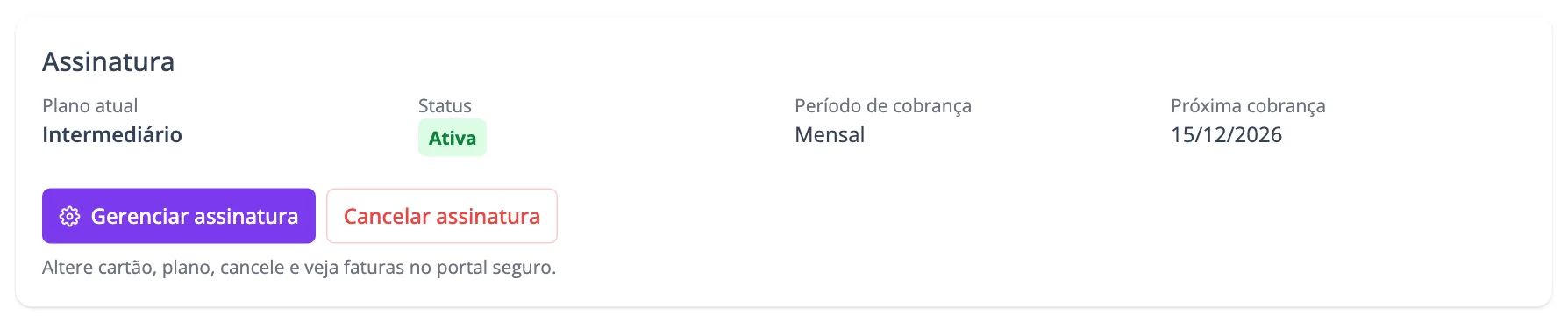
O cartão Assinatura mostra o plano, o status 1, o período de cobrança e a Próxima cobrança 2. Cancelar não encerra a assinatura na hora: ela continua ativa até o fim do período já pago e depois não é renovada.
- Em Cobrança, no cartão Assinatura, clique em Cancelar assinatura 4.
- Leia a data até a qual a assinatura continua ativa.
- Confirme em Sim, cancelar (ou clique em Manter assinatura para desistir).
- Para desfazer antes da data final, clique em Reativar assinatura.
- Depois do cancelamento aparece Cancelamento da assinatura agendado. e o cartão mostra Sua assinatura será cancelada em com a data.
- Quando a data chega, a empresa fica desativada até você escolher um plano de novo.
- Gerenciar assinatura 3 abre o portal da Stripe. Veja a próxima seção.
Gerenciar assinatura: cartão e faturas
Gerenciar assinatura abre o portal seguro da Stripe, onde o Dono troca o cartão de pagamento, vê o histórico de faturas e pode cancelar no fim do período. Para mudar de plano, use os cartões dos planos na tela Cobrança. As faturas também ficam na própria tela; veja o guia de faturas e nota fiscal.
Pagamento atrasado
Se uma cobrança falhar, o status passa para Pagamento atrasado (ou Não paga). A empresa continua funcionando enquanto a Stripe tenta cobrar de novo. Troque o cartão em Gerenciar assinatura para regularizar.
Se a assinatura acabar cancelada, a empresa fica desativada até você escolher um plano de novo.
Quem pode fazer o quê
| Ação | Dono | Admin | Padrão |
|---|---|---|---|
| Ver planos, assinatura e faturas | Sim | Sim | Não |
| Começar grátis, assinar, fazer upgrade ou downgrade entre planos pagos | Sim | Sim | Não |
| Voltar para o grátis | Sim | Não | Não |
| Cancelar e reativar a assinatura | Sim | Não | Não |
| Gerenciar assinatura (portal da Stripe) | Sim | Não | Não |
| Mudar moeda | Sim | Não | Não |
Problemas comuns
| Mensagem | O que fazer |
|---|---|
| Dados fiscais necessários | Clique em Preencher agora: a janela Dados de cobrança abre na mesma tela. Depois de salvar, a assinatura continua. |
| Limite de filas excedido para o seu plano atual. Faça upgrade do plano para criar mais filas. | Faça upgrade ou desative uma fila que não usa. O mesmo vale para guichês e usuários. |
| O serviço está aplicando os limites do plano neste momento. Tente novamente em instantes. | Espere alguns segundos e tente de novo. |
| Outra alteração de cobrança para esta empresa já está em andamento. Aguarde a conclusão e tente novamente. | Espere a outra mudança terminar e recarregue a página. |
| Você não tem permissão para ver a cobrança desta empresa. | Só Dono e Admin acessam a cobrança. |
| O texto digitado não confere. Digite exatamente a frase indicada para confirmar. | Digite a frase de novo, igual à mostrada. |
Guias relacionados
- EmpresaCriar a empresa, trocar entre empresas, manter as configurações e excluir.
- Faturas e nota fiscalFaturas da assinatura, recibos da Stripe e NFS-e para empresas brasileiras.
- Usuários e permissõesCargos, convites, guichês de cada pessoa e remoção de acesso.
- Primeiros passosA primeira configuração completa, na ordem certa, da conta ao painel de TV.