
Totem de senhas: autoatendimento para retirar senha
O totem é a tela em que o próprio cliente escolhe a fila e a prioridade e recebe a senha. Este guia mostra como ativar o link do totem, o que o cliente vê, como imprimir com o app para Windows e o que fazer quando aparece um erro.
Quem pode fazer: Ativar, trocar e desativar o link: Dono e Admin. Usar o totem: qualquer pessoa no aparelho onde o link está aberto.
Três formas de emitir uma senha
Toda senha nasce em uma fila e com uma prioridade. Você escolhe onde ela é emitida:
| Forma | Onde abrir | Precisa de login no aparelho? |
|---|---|---|
| Link do totem (autoatendimento) | Grupo de Filas › ícone Totem de senhas › Abrir totem | Não. O link dá acesso apenas à emissão de senhas daquele grupo. |
| Tela de emissão presencial | Painel › Acessar tela de gerar senha, ou o app para Windows | Sim. A tela usa a sessão de quem entrou. |
| Atendente | Senhas › seta de Chamar próxima senha › Gerar nova senha | Sim. Veja Chamar e atender senhas. |
Antes de começar
- Tenha um grupo de filas com pelo menos uma fila ativa e com Exibir no totem ligado. Essa opção vem ligada em toda fila nova. Veja Filas.
- Cadastre pelo menos uma prioridade no grupo. Sem prioridade o totem não oferece nenhuma opção. Veja Prioridades.
- Vincule as filas a guichês para que as senhas possam ser chamadas. Veja Guichês.
- A empresa precisa estar com um plano ativo. Com a empresa desativada, o link do totem deixa de funcionar.
Ativar e abrir o link do totem
- No menu lateral, abra Grupo de Filas.
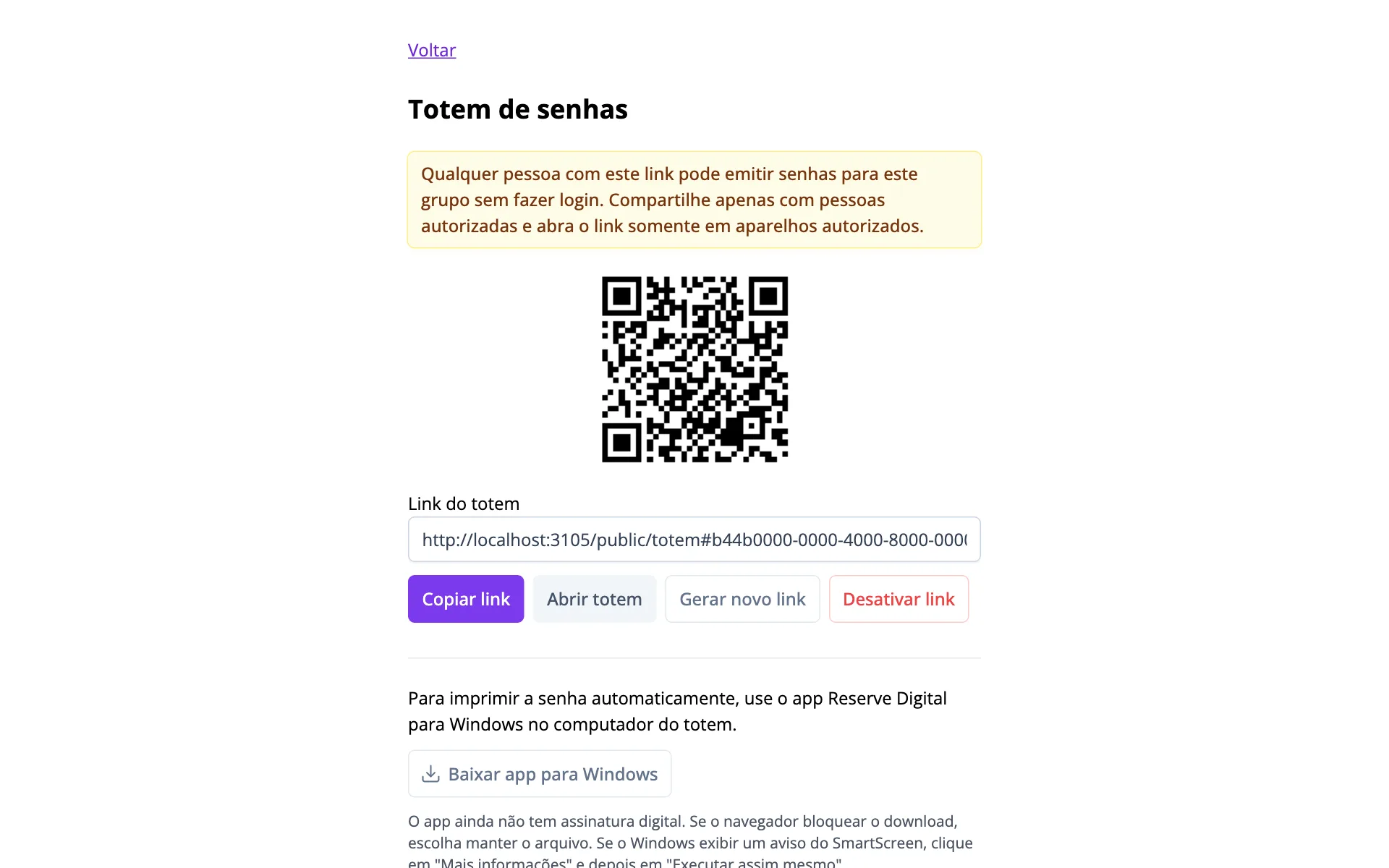
- Na linha do grupo, clique no ícone Totem de senhas. A página do link abre em uma nova aba.
- Se o grupo ainda não tem link, clique em Ativar link.
- No aparelho do totem, escaneie o QR code 1 ou digite o link mostrado no campo Link do totem 2.
- Para enviar o link a quem vai configurar o aparelho, clique em Copiar link 3.
- Para testar neste computador, clique em Abrir totem 4.
- Gerar novo link 5 cria um link novo. O link anterior deixa de aceitar novas senhas, então abra o novo link em todos os aparelhos.
- Desativar link 6 desliga o totem do grupo. Para voltar a usar, clique em Ativar link: um link novo é criado.
- As duas ações pedem confirmação: "O link anterior deixará de aceitar novas senhas. Continuar?"
- Cada grupo de filas tem o seu próprio link de totem.
- O totem é opcional: desative o link quando não quiser emitir senhas por ele. Veja Ligar ou desligar recursos.
Atenção: Qualquer pessoa com este link pode emitir senhas para este grupo sem fazer login. Compartilhe apenas com pessoas autorizadas e abra o link somente em aparelhos autorizados. Se o link vazar, clique em Gerar novo link.
Como o cliente retira a senha
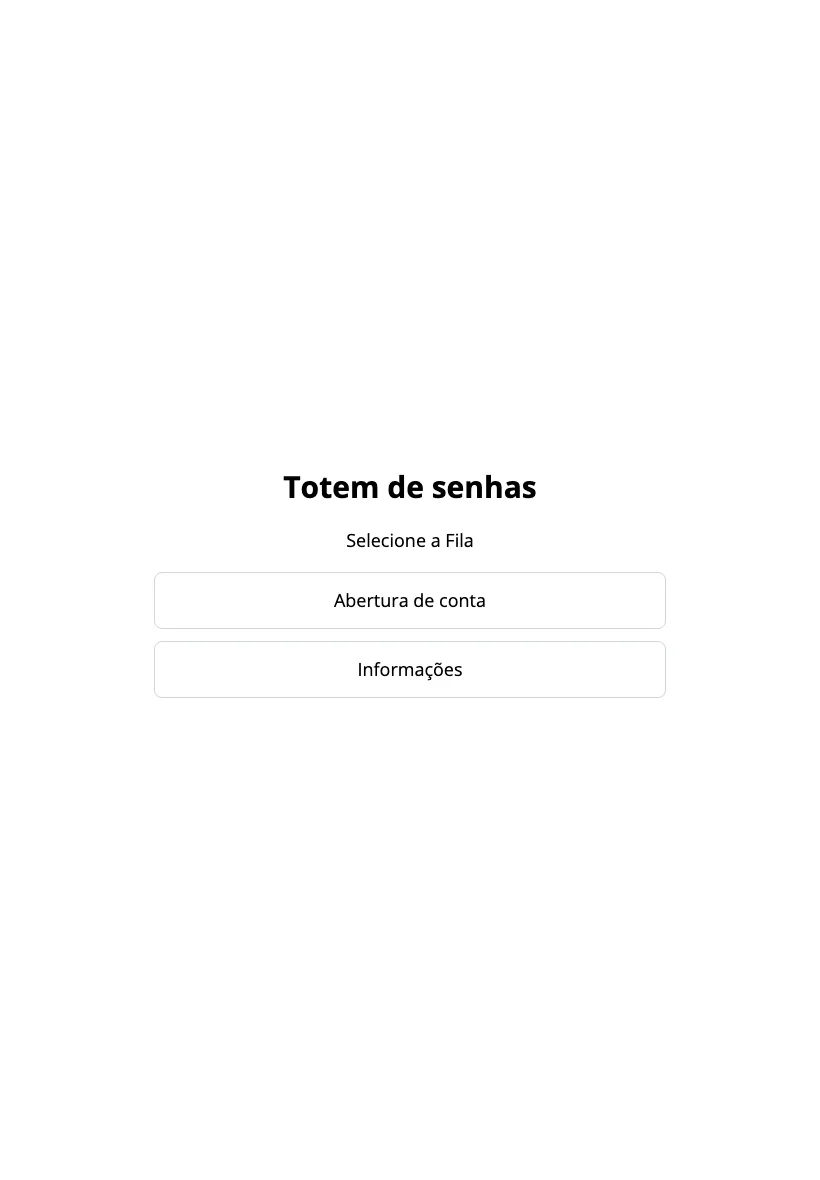
O totem mostra apenas as filas ativas com Exibir no totem ligado. Filas desativadas ou com a opção desligada não aparecem.
- Na tela Selecione a Fila, o cliente toca na fila desejada 1.
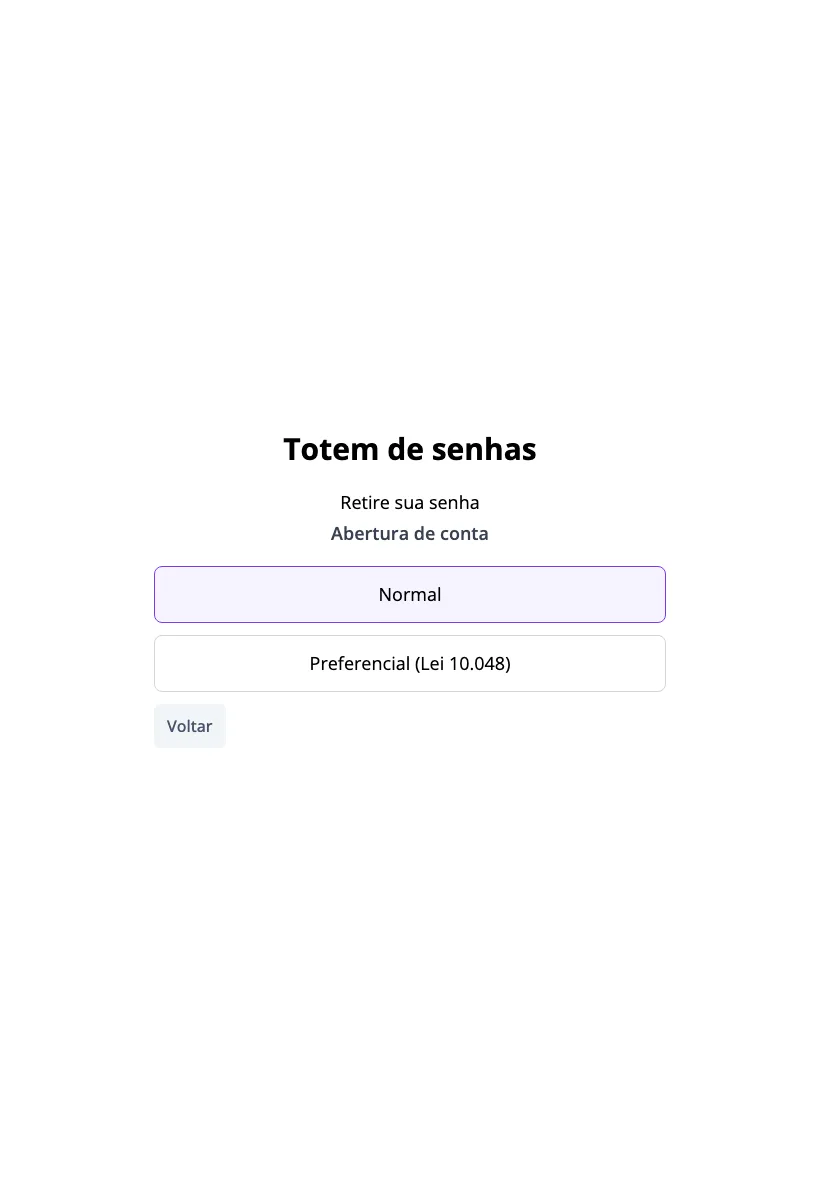
- Na tela Retire sua senha, ele toca na prioridade que se aplica ao seu caso.
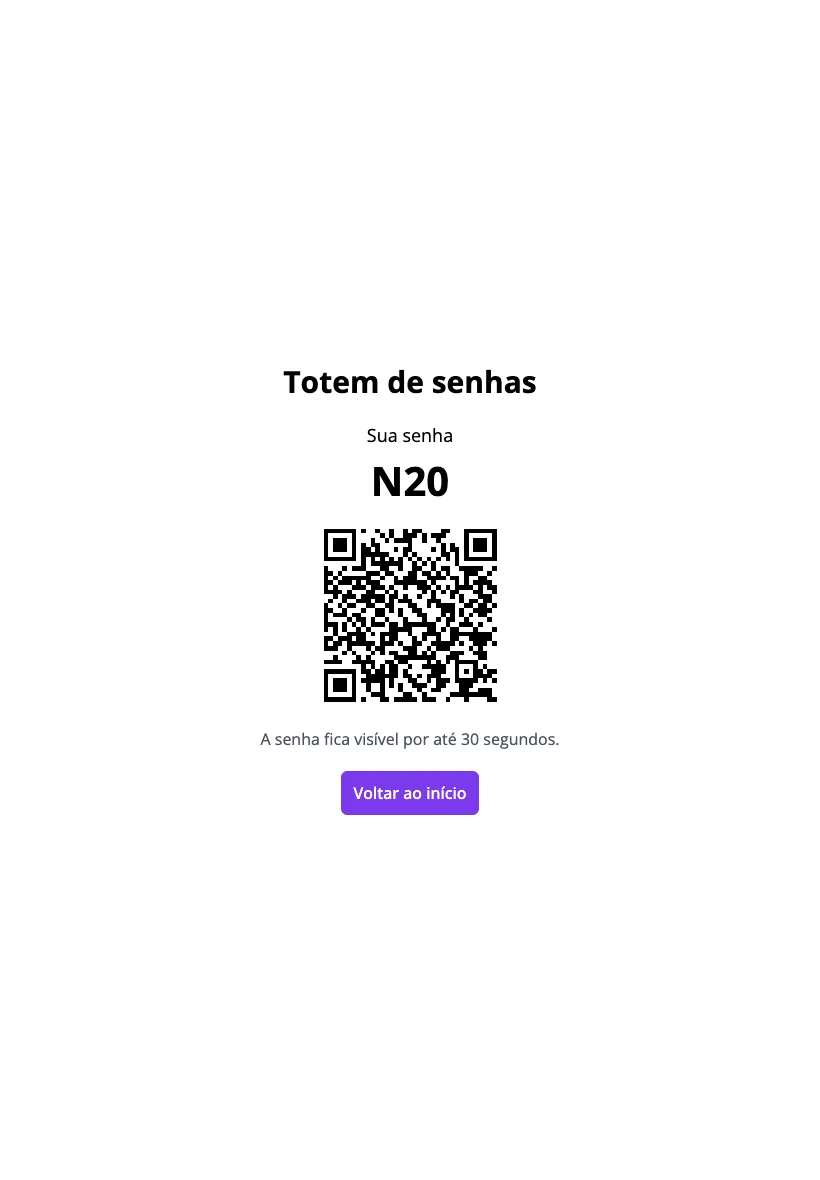
- A tela Sua senha mostra a senha emitida.
A escolha da prioridade
- Cada prioridade do grupo vira um botão 1. Todas as prioridades do grupo aparecem.
- O nome da fila escolhida aparece logo abaixo do título, para o cliente conferir.
- Voltar 2 retorna para a escolha da fila.
- Um toque emite uma senha. Enquanto a senha está sendo emitida, os botões ficam desativados, então um toque duplo não gera duas senhas.
A senha emitida
- A senha aparece em letras grandes 1, por exemplo
PN001. - O QR code 2 abre a página de acompanhamento da senha no celular do cliente, com posição na fila, tempo estimado e o aviso de chamada. Veja Fila virtual e acompanhamento.
- A tela avisa "A senha fica visível por até 30 segundos." Depois disso o totem volta sozinho para a escolha da fila.
- Voltar ao início 3 volta na hora, para o próximo cliente.
Dica: No navegador, o totem não imprime. Para imprimir a senha em papel, use o app Reserve Digital para Windows no computador do totem.
Impressão com o app para Windows
A impressão automática da senha só acontece dentro do app Reserve Digital para Windows. Pelo navegador, nenhuma das telas de emissão imprime.
No app, depois de entrar e escolher a empresa, abre a tela de emissão presencial (Selecione o Grupo). Cada senha emitida ali é enviada para a impressora do computador, com o QR code de acompanhamento. Senhas geradas pelo atendente na tela Senhas também são impressas quando ele usa o app.
- Abra a página do link do totem (Grupo de Filas › ícone Totem de senhas) no computador do totem.
- Clique em Baixar app para Windows e salve o arquivo.
- Execute o instalador.
- Abra o app e entre com e-mail e senha. O login com o Google está disponível apenas no navegador.
- Escolha a empresa. O app abre a tela Selecione o Grupo.
Atenção: O app ainda não tem assinatura digital. Se o navegador bloquear o download, escolha manter o arquivo. Se o Windows exibir um aviso do SmartScreen, clique em "Mais informações" e depois em "Executar assim mesmo".
Tela de emissão presencial (com login)
Além do link do totem, existe uma tela de emissão que funciona com a sessão de um usuário. Qualquer papel pode abri-la em Painel › Acessar tela de gerar senha. É a mesma tela que o app para Windows abre.
- Selecione o Grupo lista só os grupos que têm pelo menos uma fila ativa no totem e pelo menos uma prioridade.
- Depois vêm Selecione a Fila e Retire sua senha, como no totem.
- A senha aparece com um QR code e o texto "Para acompanhar a senha pelo seu telefone, escaneie o QR code acima."
- A tela volta ao início sozinha 7 segundos depois de emitir a senha. Se a emissão falhar, ela mostra Tentar novamente e volta ao início em 20 segundos.
- Como a tela usa a sessão de quem entrou, em um aparelho sem ninguém por perto prefira o link do totem, que não exige login.
Tela cheia e modo quiosque
A página do totem não tem um botão de tela cheia nem um modo quiosque próprio. Se quiser que o aparelho mostre só o totem, use o modo de tela cheia ou de quiosque do navegador ou do sistema do aparelho.
Problemas comuns
| Mensagem no totem | O que significa | O que fazer |
|---|---|---|
| "Abra o link do totem fornecido pelo administrador." | O endereço aberto não tem o código do totem, ou o código está incompleto. | Abra o link completo, copiado com Copiar link ou lido pelo QR code. |
| "Este link do totem não está mais disponível." | O link foi trocado com Gerar novo link, foi desativado, ou a empresa está sem plano ativo. | Ative ou copie o link atual na página do totem e abra-o de novo no aparelho. Confira o plano em Planos e assinatura. |
| "Não foi possível conectar ao totem. Tente novamente." | O aparelho não conseguiu falar com o servidor. | Confira a internet do aparelho e toque em Voltar ao início para recarregar as opções. |
| "Nenhuma fila com prioridade está disponível para emitir senha." | O grupo não tem fila ativa com Exibir no totem ligado, ou não tem prioridade. | Ative uma fila, ligue Exibir no totem e cadastre uma prioridade no grupo. |
| "A senha não foi emitida. Aguarde um pouco e tente novamente." | O servidor recusou o pedido antes de criar a senha, por excesso de pedidos em pouco tempo ou por instabilidade momentânea. | Espere alguns instantes e toque em Voltar ao início. |
| "Não foi possível confirmar a emissão. Verifique com o atendimento antes de tentar novamente." | A conexão caiu durante a emissão. A senha pode ter sido criada. | Confira na tela Senhas se a senha existe antes de emitir outra. |
| "Algo deu errado. Por favor, tente novamente." (tela presencial) | Falha ao carregar ou ao emitir na tela com login. | Toque em Tentar novamente. Se persistir, entre de novo na conta. |
| "Nenhum atendimento disponível no momento." / "Nenhuma fila disponível no momento." (tela presencial) | Nenhum grupo ou fila está pronto para o totem. | Siga a lista de Antes de começar. |
Se o problema continuar, fale com o suporte.
Guias relacionados
- FilasCadastre os serviços, escolha o que aparece no totem e vincule os guichês que atendem.
- PrioridadesOrdem de chamada, prefixo e cor de cada prioridade do grupo.
- Chamar e atenderChame a próxima senha, inicie e finalize o atendimento, redirecione, cancele e gere senhas no balcão.
- Fila virtualO cliente acompanha a senha pelo QR code: posição, tempo estimado, chamada e avaliação.
- Painel de TVColoque o painel do grupo, da fila ou da empresa na TV, com som, voz e tema ajustáveis.
- Ligar ou desligar recursosAvaliações, convite ao Google, totem, painéis, voz e filas: o que é opcional e onde mudar.