
Prioridades: ordem de chamada, prefixo e cor
A prioridade diz quem é chamado primeiro e dá as letras e a cor da senha, como Normal, Preferencial ou Idoso. Neste guia você cadastra prioridades, define a ordem entre elas e entende como o botão de chamar a próxima senha usa essa ordem.
Quem pode fazer: Dono e Admin.
O que é uma prioridade
Cada prioridade pertence a um grupo de filas e vale para todas as filas desse grupo. Ao retirar a senha, a pessoa escolhe a fila e depois a prioridade.
A prioridade define três coisas: a posição na ordem de chamada, o prefixo que abre a senha (por exemplo PN em PN18) e a cor que aparece nas telas da equipe e no painel de TV.
Dica: Um grupo precisa de pelo menos uma prioridade para emitir senhas. Se você não usa atendimento preferencial, crie uma só, como Normal.
Como a ordem é usada na chamada
Quando alguém clica em Chamar próxima senha, o sistema escolhe a senha pelas filas vinculadas ao guichê. O que muda é a opção Possui Prioridade do guichê:
| Guichê | Ordem da chamada |
|---|---|
| Possui Prioridade: Sim | Primeiro a prioridade de menor número na coluna Ordem (1 é chamada antes de 2), e dentro da mesma prioridade quem chegou antes. |
| Possui Prioridade: Não | Só a ordem de chegada, sem olhar a prioridade. |
- Números menores indicam prioridade maior: 1 é a mais alta e é chamada primeiro.
- Veja como configurar o guichê em Guichês e como chamar em Chamar e atender senhas.
A lista e a ordem das prioridades
- Abra Grupo de Filas no menu lateral.
- Clique na seta no início da linha do grupo e abra a aba Prioridades.
- Arraste uma linha pelo ícone de arrastar até a posição desejada.
- Confira a nova posição na coluna Ordem.
- Cadastrar Prioridade abre o formulário de uma prioridade nova.
- A contagem QTD mostra quantas prioridades o grupo tem do máximo permitido, como
QTD: 3/10. Ela fica laranja acima de 70% do máximo e vermelha ao atingir o limite. - A nova ordem é salva assim que você solta a linha.
- Uma prioridade nova entra no fim da lista.
- A aba Prioridades fica embaixo da linha do grupo, na própria tela Grupo de Filas. Veja Prioridades e filas dentro do grupo.
Dica: No celular não há arrastar. Toque em ⋮ no cartão da prioridade e use Mover para cima ou Mover para baixo. No mesmo menu ficam Editar e Remover.
Cadastrar uma prioridade
- Clique em Cadastrar Prioridade.
- Digite o Nome 1, por exemplo
Preferencial. - Digite o Prefixo 2, por exemplo
PF. - Escolha uma das cores predefinidas 3 ou a cor personalizada 4.
- Confira a Prévia da cor e o contraste 5.
- Clique em Salvar.
A primeira linha do formulário mostra as regras do grupo, como Prefixo da prioridade: no máximo 2 letras, Prioridades usadas: 3/10 e se o prefixo duplo está ativado. A Prévia da senha abaixo do prefixo mostra a senha que a prioridade gera; com prefixo duplo, ela mostra uma senha para cada uma de até três filas do grupo.
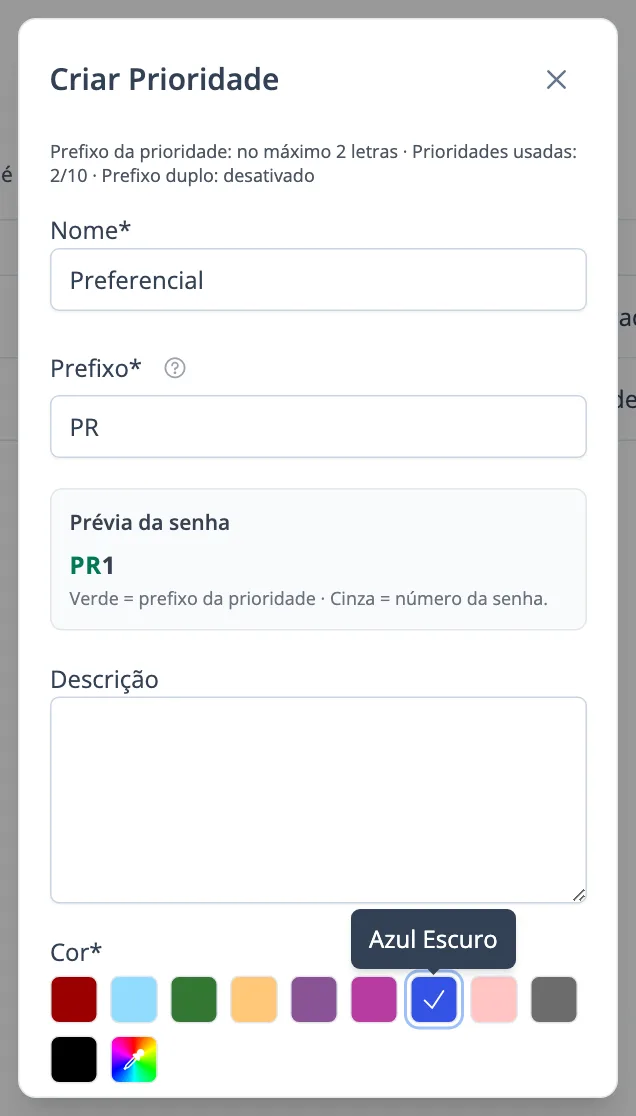
Cada campo da prioridade
| Campo | O que faz | Regras |
|---|---|---|
| Nome | Nome mostrado no totem, nas telas da equipe e no painel. | Obrigatório, até 100 caracteres. |
| Prefixo | Letras que abrem a senha desta prioridade em todas as filas do grupo. | Obrigatório. Só letras de A a Z, no máximo o tamanho definido no grupo. Não pode repetir o prefixo de outra prioridade do grupo. |
| Descrição | Texto livre para a equipe. | Opcional, até 255 caracteres. |
| Cor | Cor do selo da prioridade nas telas e no painel. | Obrigatória, no formato #RRGGBB. |
Escolher a cor
- Cores predefinidas: Vermelho, Azul, Verde, Laranja, Roxo, Rosa, Azul Escuro, Salmão, Cinza e Preto.
- Cor personalizada: o último quadrado, com o ícone de conta-gotas, abre um seletor de cor e o campo Código hexadecimal, onde você cola um código como
#3452E5. - Prévia: mostra o selo da prioridade como ele aparece nas telas, com a cor do texto já aplicada, e o valor do contraste, como Contraste 7.1:1.
- Aviso de contraste baixo: aparece quando o texto do selo fica difícil de ler sobre a cor. Quando há uma cor parecida mais legível, o aviso oferece o botão Usar com o código dela.
- Cor repetida: se outra prioridade do grupo já usa a mesma cor, aparece o aviso com o nome dela.
- Os avisos não impedem salvar. Eles ajudam a escolher uma cor fácil de ler de longe, no painel de parede.
Limite de prioridades do grupo
Cada grupo aceita até o Máximo de prioridades definido no grupo de filas. Ao atingir o limite, o botão Cadastrar Prioridade fica bloqueado e mostra Máximo de 10 prioridades por grupo atingido (com o número do seu grupo). Esse limite é do grupo e não depende do plano.
Para cadastrar mais, aumente o Máximo de prioridades em Grupo de Filas › Editar.
Editar ou remover uma prioridade
- Editar abre o mesmo formulário. Mudar nome, prefixo, descrição ou cor não muda a posição na ordem.
- Remover pede confirmação. As senhas abertas com essa prioridade são canceladas com uma nota do sistema no histórico. Se alguma não puder ser cancelada, nada é removido.
- O histórico das senhas finalizadas continua em Senhas.
Problemas comuns
- "O prefixo da prioridade deve ter no máximo 2 letras maiúsculas (A-Z)": use só letras, sem números ou acentos, dentro do tamanho do grupo. O número muda conforme o grupo.
- "Cor é um campo obrigatório": escolha uma cor predefinida ou personalizada.
- "Use uma cor hexadecimal, como #RRGGBB": o código da cor personalizada precisa de
#e seis caracteres de 0 a 9 e A a F. - "Prefixo duplicado para a prioridade": outra prioridade do grupo já usa esse prefixo.
- "Limite de prioridades excedido": o grupo atingiu o Máximo de prioridades.
- A prioridade não muda a ordem da chamada: confira se o guichê está com Possui Prioridade em Sim.
Guias relacionados
- Grupos de filasNumeração, prefixos, anúncio falado, limpar o painel e reiniciar a contagem de um grupo.
- FilasCadastre os serviços, escolha o que aparece no totem e vincule os guichês que atendem.
- GuichêsCrie guichês, defina o atendimento prioritário e vincule filas e pessoas.
- Chamar e atenderChame a próxima senha, inicie e finalize o atendimento, redirecione, cancele e gere senhas no balcão.
- Painel de TVColoque o painel do grupo, da fila ou da empresa na TV, com som, voz e tema ajustáveis.