
Perfil e segurança
No perfil você mantém seus dados pessoais, cuida da segurança da conta e exerce o controle sobre seus dados. Tudo aqui vale para a sua conta em todas as empresas de que você participa.
Quem pode fazer: Qualquer usuário, com ou sem empresa.
Abrir o perfil
Abra o menu do seu avatar no canto inferior do menu lateral (no celular, o menu do canto superior) e clique em Meu Perfil. Na tela de escolha de empresa, use Minha conta. O perfil funciona mesmo sem empresa selecionada.
O perfil mostra a sua foto, Nome, E-mail e Telefone. Sem foto, aparece um ícone padrão. Veja Foto de perfil.
- Clique em Editar Perfil para mudar nome, sobrenome e telefone.
- Clique em Alterar e-mail para trocar o e-mail de login.
- Clique em Alterar senha para trocar a senha.
- Use Contas conectadas para conectar ou desconectar o Google.
- Clique em Exportar meus dados para baixar uma cópia dos seus dados.
- Clique em Excluir minha conta para apagar a conta.
Foto de perfil
- Abra Meu Perfil.
- Clique em Adicionar foto (ou Trocar foto, se você já tem uma).
- Escolha uma imagem PNG, JPEG ou WebP.
- Aguarde Foto de perfil atualizada.
- A foto é recortada num quadrado central e reduzida antes do envio, para no máximo 512 px e 1 MB. O arquivo escolhido pode ter até 20 MB.
- Remover foto pergunta Remover sua foto de perfil? e, depois de confirmar, mostra Foto de perfil removida. O ícone padrão volta no lugar.
- A sua foto aparece no menu do avatar, no menu lateral. Em cada empresa de que você faz parte, o Dono e os Admin também a veem ao lado do seu nome na tela Usuários.
Editar nome e telefone
- Clique em Editar Perfil.
- Ajuste Nome e Sobrenome.
- Escolha o país no seletor do Telefone e digite o número com DDD.
- Clique em Salvar.
- Os três campos são obrigatórios. Sem eles aparece Preencha seu nome, sobrenome e telefone.
- O telefone é guardado no formato internacional, com o código do país (por exemplo,
+5511912345678). - O perfil mostra o telefone com o código do país separado do número, como
+55 11912345678. - Depois de salvar aparece Perfil atualizado com sucesso.
- Durante a edição, os botões de senha e de contas conectadas ficam escondidos: salve ou cancele para usá-los.
Alterar a senha
- Clique em Alterar senha.
- Digite a Senha antiga.
- Digite a Nova senha, com pelo menos 8 caracteres, uma letra e um número.
- Repita a nova senha em Repetir nova senha.
- Clique em Salvar.
Depois da troca, todas as sessões são encerradas, inclusive a atual. Entre de novo com a nova senha. Esqueceu a senha atual? Use Esqueci minha senha na tela de login; veja o guia de conta e login.
Definir uma senha (conta criada com o Google)
Se você só entra com o Google, o perfil mostra Definir uma senha no lugar de Alterar senha. Ao clicar, enviamos um código para o seu e-mail e você segue o fluxo de Esqueci minha senha para criar a senha. Ao salvar, todas as sessões são encerradas e você entra novamente. Com uma senha, você pode entrar sem o Google e desconectá-lo se quiser.
Alterar o e-mail
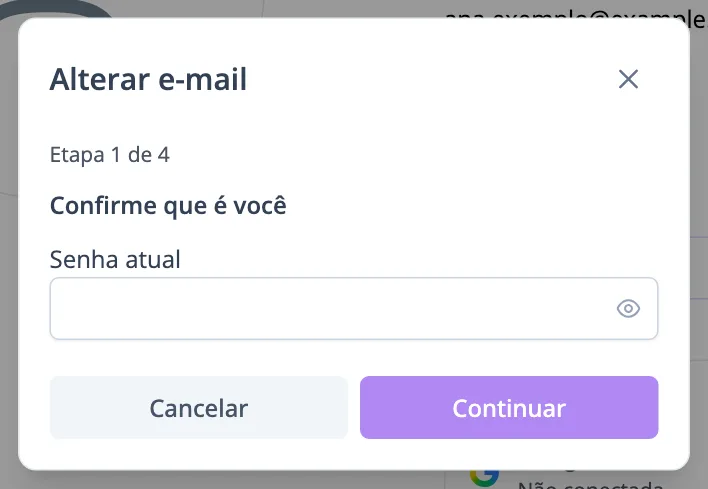
A troca de e-mail tem quatro etapas e confirma os dois endereços antes de trocar. A janela mostra Etapa 1 de 4 e assim por diante.
- Clique em Alterar e-mail.
- Em Confirme que é você, digite a Senha atual 1 e clique em Continuar 2. Se a conta só entra com o Google, clique em Continuar com o Google.
- Em Novo e-mail, digite o Novo endereço de e-mail e clique em Enviar código.
- Em Verifique seu e-mail atual, digite o código de 6 caracteres enviado ao e-mail atual e clique em Continuar.
- Em Verifique seu novo e-mail, digite o código enviado ao novo endereço.
- Clique em Alterar e-mail e aguarde E-mail alterado.
- Depois da troca, as outras sessões são encerradas. A partir daí, entre com o novo e-mail.
- Digitou o novo endereço errado? Use Usar outro e-mail: o pedido é cancelado e você recomeça.
- Sem acesso ao e-mail atual? Clique em Não tenho mais acesso a este e-mail: só o suporte pode trocar, depois de confirmar que a conta é sua.
Proteções da troca de e-mail
- Enquanto uma troca está aberta, o perfil mostra Há uma troca de e-mail para … em andamento até …, com Continuar e Cancelar a troca.
- O endereço antigo recebe um aviso com um link. Se não foi você, use Interromper a troca enquanto ela está aberta, ou Desfazer a troca depois de concluída, até a data indicada no aviso (7 dias). Isso também encerra todas as sessões e desativa a senha; depois você cria uma nova em Esqueci minha senha.
- Só é possível uma troca de e-mail a cada 7 dias. Antes disso aparece Já existe uma troca de e-mail aberta ou feita nos últimos 7 dias.
- Os códigos vencem depois de alguns minutos. Se vencer, recomece a troca.
Contas conectadas (Google)
A área Contas conectadas mostra Conectada como e o e-mail da conta Google, ou Não conectada. No aplicativo para Windows aparece Conecte o Google pelo navegador.
- Em Contas conectadas, clique em Conectar.
- Digite sua senha e clique em Continuar.
- Digite o código de 6 caracteres enviado ao seu e-mail.
- Clique em Continuar no Google e escolha a conta Google.
- Aguarde Conta Google conectada.
- Para desconectar, clique em Desconectar, digite sua senha e confirme. Suas outras sessões são encerradas.
- Se o Google for sua única forma de entrar, o botão fica desativado: O Google é sua única forma de entrar. Defina uma senha antes de desconectá-lo.
- Se alguém conectar ou desconectar uma conta Google sem você saber, o e-mail de aviso tem o botão Proteger minha conta.
Exportar meus dados
Na área Privacidade e exclusão da conta, Exportar meus dados baixa o arquivo reserve-digital-meus-dados.json, uma cópia legível por máquina dos seus dados pessoais. Depois aparece Seus dados foram baixados.
- O arquivo contém: nome, sobrenome, e-mail, telefone e se ele foi confirmado; situação da conta e datas de criação, atualização e último acesso; data e versão em que você aceitou os Termos e a Política de Privacidade; trocas de e-mail concluídas; contas Google conectadas, com as datas; a data da exportação e uma nota sobre o alcance do arquivo.
- O arquivo não contém dados das empresas, da cobrança nem documentos fiscais. Esses dados pertencem à empresa; peça-os pelo e-mail do encarregado indicado na Política de Privacidade ou pela página de suporte.
- Esta é a única exportação disponível no aplicativo.
Excluir minha conta
Excluir a conta anonimiza seus dados pessoais, encerra todas as sessões e tira você de todas as empresas. Não pode ser desfeito.
- Na área Privacidade e exclusão da conta, clique em Excluir minha conta.
- Leia o aviso e digite a frase EXCLUIR MINHA CONTA (colar não funciona).
- Clique em Excluir definitivamente.
- Digite sua senha atual e clique em Excluir definitivamente de novo.
- Aguarde Conta excluída; você volta para a página inicial.
- Se você é Dono de alguma empresa, a exclusão é bloqueada: Você ainda é proprietário de uma empresa. Transfira a propriedade ou exclua a empresa antes de excluir sua conta. Não há transferência de propriedade no aplicativo, então exclua a empresa antes. Veja o guia da empresa.
- Conta que só entra com o Google: no lugar da senha, clique em Continuar com o Google para confirmar que é você e digite o código de 6 caracteres enviado ao seu e-mail.
- Senha errada: Senha incorreta. A conta não foi excluída. Depois de muitas tentativas, aguarde alguns minutos.
Problemas comuns
| Mensagem | O que fazer |
|---|---|
| Senha incorreta. | Confira a senha atual. Se esqueceu, use Esqueci minha senha na tela de login. |
| Este já é o seu e-mail. | Digite um endereço diferente do atual. |
| Você iniciou trocas de e-mail demais hoje. Tente novamente amanhã. | Espere até o dia seguinte. |
| Esta troca de e-mail expirou ou foi cancelada. Recomece. | Clique em Alterar e-mail e comece de novo. |
| Não conseguimos entregar e-mails no seu endereço atual, então não dá para confirmar a troca. Fale com o suporte. | Fale com a gente pela página de suporte. |
| Muitas tentativas incorretas. Aguarde alguns minutos e tente novamente. | Espere alguns minutos antes de tentar de novo. |
| O login com o Google está indisponível no momento. | Tente mais tarde ou use sua senha. |
| Escolha uma imagem PNG, JPEG ou WebP. | Salve a foto num desses formatos e tente de novo. |
| Esta imagem é muito grande. Escolha uma com menos de 20 MB. | Escolha um arquivo menor. |
| Não foi possível ler esta imagem. Tente outro arquivo. | O arquivo pode estar corrompido. Escolha outro. |
| Não foi possível enviar a foto. Verifique sua conexão e tente novamente. | Confira a internet e tente de novo. |