
Chamar e atender senhas no guichê
A tela Senhas é onde o atendente trabalha. Aqui você escolhe o seu guichê, chama a próxima senha, conduz o atendimento até o fim e resolve os casos fora do comum, como um cliente que não apareceu ou que precisa ir para outra fila.
Quem pode fazer: Todos os papéis: Dono, Admin e Padrão. Cada pessoa chama senhas apenas nos guichês aos quais está vinculada.
Antes de começar
- Você precisa estar vinculado a pelo menos um guichê ativo. Quem cadastra os vínculos é o Dono ou um Admin, em Guichês ou em Usuários e permissões.
- Dono e Admin são vinculados automaticamente a todo guichê novo ou reativado.
- O guichê precisa estar vinculado às filas que ele atende. Veja Filas.
- Se o guichê tem Possui Prioridade marcado como Sim, ele respeita a ordem das prioridades ao chamar. Veja Prioridades.
A tela Senhas e o seu guichê
- No menu lateral, clique em Senhas.
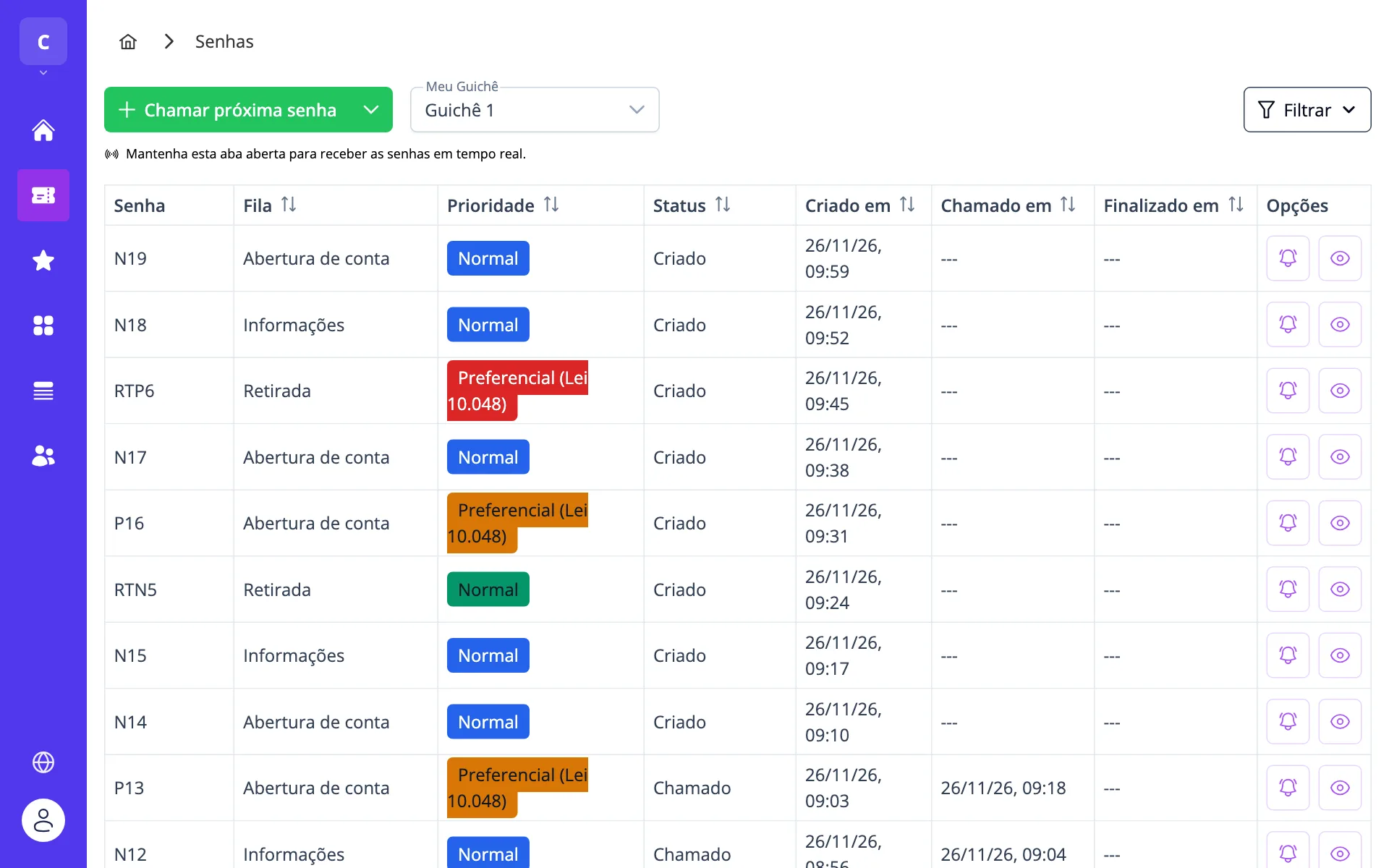
- Em Meu Guichê 3, confira o guichê em que você está atendendo. A lista mostra só os guichês ativos aos quais você está vinculado, e o primeiro já vem selecionado.
- Deixe a aba aberta enquanto atende. A tela avisa: "Mantenha esta aba aberta para receber as senhas em tempo real."
- Chamar próxima senha 1 chama a próxima senha da espera.
- A seta ao lado 2 abre Gerar nova senha, para emitir uma senha no balcão.
- Filtrar 4 filtra a lista. Veja Histórico de senhas.
- Em cada linha, o sino Chamar 5 chama aquela senha e o olho Ver Detalhes 6 abre os detalhes.
- A lista mostra as senhas mais recentes primeiro, 20 por vez. Carregar mais traz as seguintes.
- Em telas menores a lista vira cartões. As ações ficam no botão ⋮ de cada cartão.
Chamar a próxima senha
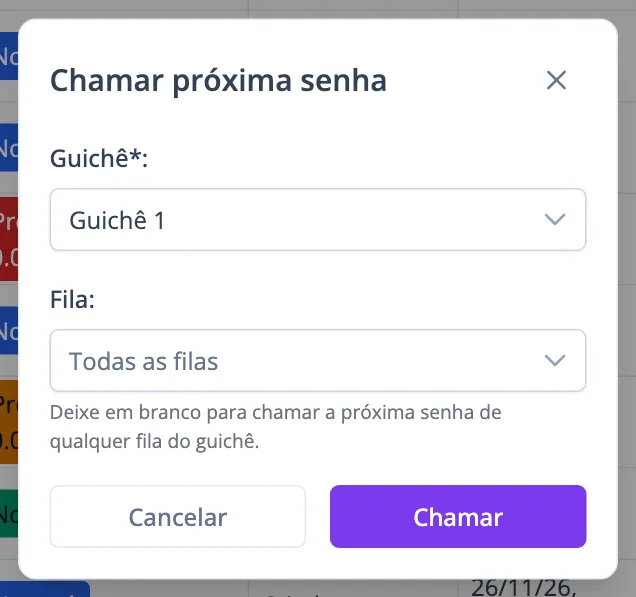
- Clique em Chamar próxima senha.
- Em Guichê 1, confirme o seu guichê.
- Em Fila 2, deixe Todas as filas para chamar a próxima de qualquer fila do guichê, ou escolha uma fila específica.
- Clique em Chamar 3.
- A senha chamada aparece no aviso "Senha PN001 chamada" e os detalhes dela abrem em seguida.
- Em um guichê com Possui Prioridade = Sim (coluna Prioritário), a próxima senha é a da prioridade de menor ordem (1 vem antes de 2) e, dentro da mesma prioridade, a que chegou primeiro.
- Em um guichê com Possui Prioridade = Não, a próxima senha é simplesmente a que chegou primeiro.
- Se dois guichês chamam ao mesmo tempo, cada um recebe uma senha diferente.
- Ao escolher uma fila, use uma fila atendida pelo seu guichê.
Dica: Se ninguém estiver esperando, aparece o aviso "Nenhuma senha aguardando" e a janela continua aberta, para você tentar outra fila ou chamar de novo em instantes.
Chamar uma senha específica
- Na linha da senha, clique no sino Chamar. No celular, toque em ⋮ e depois em Chamar.
- Confirme o Guichê. A janela avisa: "A senha será chamada neste guichê."
- Clique em Chamar.
- Senhas Finalizado e Cancelado não podem ser chamadas.
- Uma senha que já foi chamada em outro guichê não pode ser chamada no seu. Aparece o erro "Esta senha está sendo atendida em outro guichê. Apenas o guichê que a chamou pode atualizá-la."
- Uma senha Em Atendimento não pode ser chamada de novo.
Os detalhes da senha
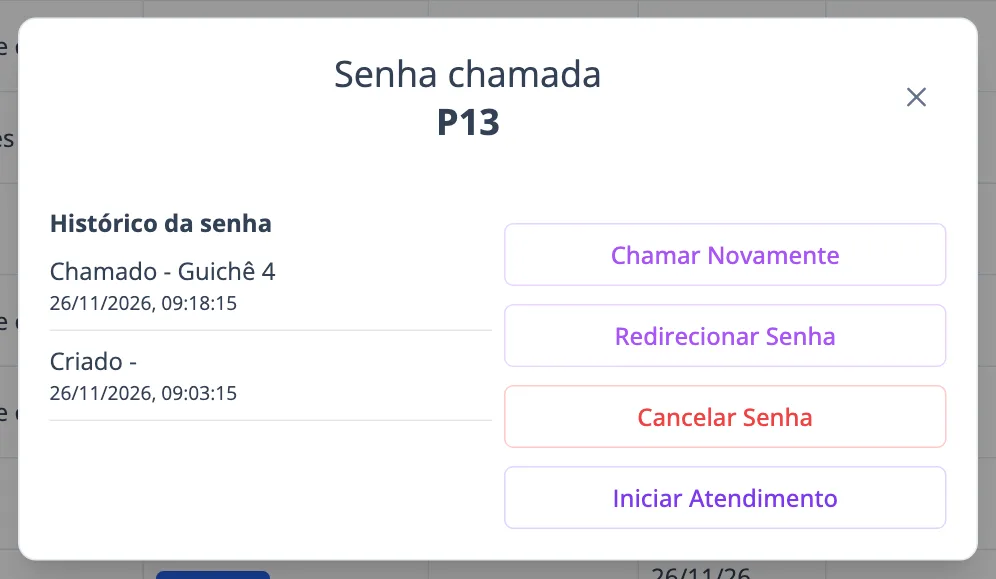
Clique no olho Ver Detalhes de uma senha para abrir a janela de detalhes. Ela também abre sozinha depois de Chamar próxima senha. À esquerda fica o histórico, à direita as ações.
- Chamar Novamente 1 repete a chamada. Para uma senha que ainda não foi chamada, o botão se chama Chamar.
- Iniciar Atendimento 2 marca que o cliente chegou. Depois disso o mesmo botão vira Finalizar.
- Redirecionar Senha 3 manda a senha para outra fila do mesmo grupo.
- Cancelar Senha 4 encerra a senha sem atendimento.
- Histórico da senha 5 lista cada ação com a fila ou o guichê, observações e data e hora.
- Se nenhum guichê estiver selecionado, a ação primeiro pede Selecione o seu guichê: "Esta ação fica registrada no guichê em que você está atendendo. Selecione-o para continuar."
Iniciar e finalizar o atendimento
- Quando o cliente chegar ao guichê, abra os detalhes da senha e clique em Iniciar Atendimento.
- Atenda o cliente.
- Ao terminar, clique em Finalizar.
- Na pergunta "Você tem certeza que deseja finalizar o atendimento?", clique em Sim.
- Só é possível iniciar uma senha Chamado e só é possível finalizar uma senha Em Atendimento.
- Com a avaliação do atendimento ligada, o cliente recebe o pedido de avaliação na página da senha assim que ela é finalizada. Veja Avaliações.
Chamar de novo
Se o cliente não apareceu na primeira chamada, clique em Chamar Novamente nos detalhes da senha. A chamada é repetida no painel da TV, a senha volta para o topo e o painel mostra quantas vezes ela foi chamada, por exemplo "2ª chamada · 1ª às 10:05". Você pode repetir enquanto a senha estiver Chamado.
Redirecionar para outra fila
- Nos detalhes da senha, clique em Redirecionar Senha.
- Em Fila, escolha a fila de destino.
- Clique em Alternar Fila.
- A fila de destino precisa ser do mesmo grupo de filas da senha. Para outro grupo, aparece "Atualização de senha inválida".
- A senha mantém o número e a prioridade, volta para Criado e entra no fim da espera da nova fila.
- Dá para redirecionar senhas Criado, Chamado e Em Atendimento.
- O histórico registra a ação como Redirecionado, com a fila de destino.
Cancelar uma senha ou registrar que o cliente não veio
- Nos detalhes da senha, clique em Cancelar Senha.
- Na pergunta "Você tem certeza que deseja cancelar a senha?", clique em Sim.
- Confira que a senha aparece com fundo vermelho na lista.
Não existe um status específico de "não compareceu". Quando o cliente não aparece, cancele a senha. Dá para cancelar senhas Criado, Chamado e Em Atendimento.
Gerar uma senha no balcão
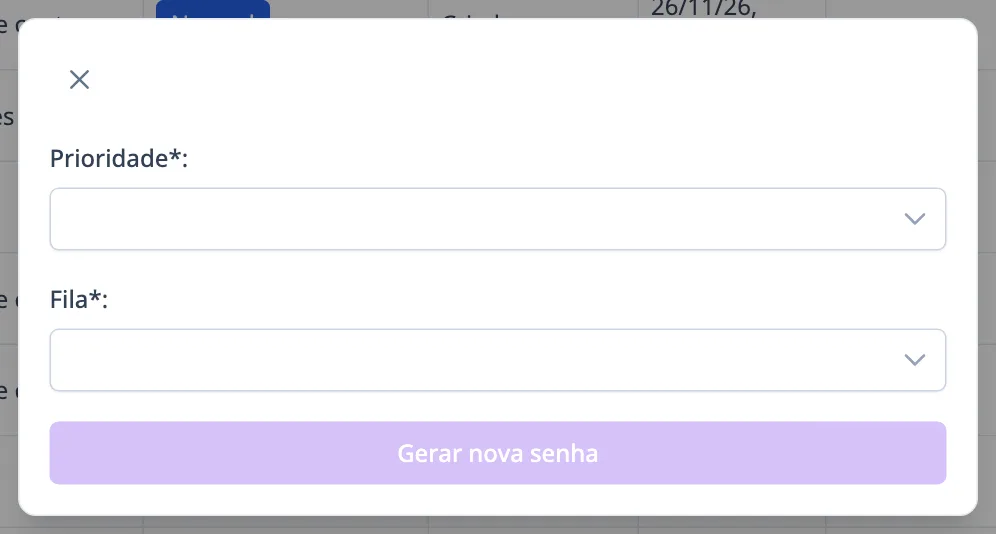
- Clique na seta ao lado de Chamar próxima senha e escolha Gerar nova senha.
- Em Prioridade 1, escolha a prioridade. A lista é agrupada por grupo de filas.
- Em Fila 2, escolha uma fila do mesmo grupo da prioridade.
- Clique em Gerar nova senha 3.
- Informe ao cliente o número da senha, que aparece no topo da lista.
- Prioridade e fila precisam ser do mesmo grupo. Caso contrário aparece "A prioridade selecionada não pertence ao grupo de filas …".
- A fila precisa estar ativa. Para gerar senha no balcão, Exibir no totem não importa.
- No app Reserve Digital para Windows, a senha é impressa com o QR code de acompanhamento. No navegador ela não é impressa. Veja Totem de senhas.
Avisos em tempo real
- Quando uma senha nova é emitida, ela entra no topo da lista, toca um aviso sonoro e aparece "Nova senha emitida (PN001)". O som e o aviso não aparecem enquanto os detalhes de uma senha estão abertos.
- Com filtros ativos, clique em Filtrar de novo para ver a lista completa e atualizada.
- Mudanças feitas em outros guichês atualizam a linha da senha sozinhas.
- Se a conexão cair, aparece "A sincronização de novas senhas foi interrompida. Reconectando...". Quando volta: "Sincronização de novas senhas restabelecida."
Os status de uma senha
| Status | Quando | Próximos passos possíveis |
|---|---|---|
| Criado | A senha foi emitida e espera ser chamada. | Chamar, redirecionar ou cancelar. |
| Chamado | Um guichê chamou a senha. | Chamar de novo, iniciar o atendimento, redirecionar ou cancelar. |
| Em Atendimento | O atendimento começou. | Finalizar, redirecionar ou cancelar. |
| Finalizado | O atendimento terminou. | Nenhum. A senha pode receber avaliação do cliente. |
| Cancelado | A senha foi encerrada sem atendimento. | Nenhum. |
Quem pode fazer o quê
- Para Chamar próxima senha, todos, inclusive Dono e Admin, precisam estar vinculados ao guichê.
- Um usuário Padrão age apenas pelos guichês aos quais está vinculado. Depois que uma senha é chamada, só os atendentes do guichê que a chamou podem iniciar, finalizar, cancelar ou redirecionar.
- Dono e Admin podem agir sobre uma senha a partir de qualquer guichê da fila dela.
- Todos os papéis podem gerar senhas no balcão.
Problemas comuns
| Mensagem | O que fazer |
|---|---|
| Meu Guichê mostra "Nenhuma opção disponível" | Você não está vinculado a nenhum guichê ativo. Peça ao Dono ou a um Admin para vincular você. |
| "Nenhuma senha aguardando" | Ninguém espera nas filas do guichê. Escolha outra fila ou chame de novo em instantes. |
| "Esta senha está sendo atendida em outro guichê. Apenas o guichê que a chamou pode atualizá-la." | A senha pertence a outro guichê. Deixe que o atendente de lá a conduza. |
| "Usuário não está autorizado como funcionário para este guichê" | Você não está vinculado ao guichê escolhido. Troque o guichê ou peça o vínculo. |
| "Nenhuma fila ativa encontrada para este guichê" | O guichê não tem fila ativa vinculada. Vincule uma fila em Guichês. |
| "Guichê inválido para atualização de senha" ou "Associação entre fila e guichê não encontrada" | O guichê escolhido não atende a fila da senha. Selecione um guichê dessa fila. |
| "O cancelamento em massa de senhas está em andamento…" | A contagem do grupo está sendo reiniciada ou algo do grupo está sendo excluído. Tente de novo em instantes. |
| "Atualização de senha inválida" | A ação não vale para o status atual da senha, ou o redirecionamento é para outro grupo. Recarregue a página para ver o status atual. |
Se o problema continuar, fale com o suporte.
Guias relacionados
- GuichêsCrie guichês, defina o atendimento prioritário e vincule filas e pessoas.
- Totem de senhasAtive o link do totem para o cliente retirar a senha sozinho e imprima com o app para Windows.
- Painel de TVColoque o painel do grupo, da fila ou da empresa na TV, com som, voz e tema ajustáveis.
- Histórico de senhasFiltre as senhas por número, guichê, fila, prioridade, status e datas e veja o histórico de cada uma.
- AvaliaçõesLigue a avaliação do atendimento e acompanhe notas, CSAT, motivos e comentários.