
Filas: os serviços que o cliente escolhe
A fila é o serviço que o cliente escolhe ao retirar a senha, como Caixa, Retirada ou Consulta. Neste guia você cria filas dentro de um grupo, decide quais aparecem no totem, liga cada fila aos guichês que a atendem e, se quiser, ativa um painel só para ela.
Quem pode fazer: Dono e Admin.
O que é uma fila
Cada fila pertence a um grupo de filas e usa a numeração desse grupo. O cliente escolhe a fila no totem, e a equipe escolhe a fila ao gerar uma senha pelo sistema.
Uma fila só é atendida pelos guichês vinculados a ela. Sem nenhum guichê vinculado, ninguém consegue chamar as senhas dessa fila.
Abrir as filas de um grupo
- Abra Grupo de Filas no menu lateral.
- Clique na seta no início da linha do grupo (no celular, no botão de seta Gerenciar prioridades e filas).
- Clique na aba Filas e confira a tabela de filas do grupo.
A aba Filas fica embaixo da linha do grupo, na própria tela Grupo de Filas, e mostra quantas filas o grupo tem, como Filas (3). A tabela mostra Nome, Descrição, QTD Guichês (quantos guichês atendem a fila) e as Opções de cada fila. Uma fila inativa aparece com o fundo vermelho claro. Veja Prioridades e filas dentro do grupo.
Dica: No celular, cada fila vira um cartão. Toque em ⋮ para ver Editar, Guichês, Painel de senhas e Remover.
A aba Filas
- Cadastrar Fila abre o formulário de uma fila nova.
- Filtrar abre os filtros da lista. Veja Filtrar filas.
- A coluna QTD Guichês mostra quantos guichês atendem cada fila.
- Guichês abre a lista para vincular guichês à fila.
- Painel de senhas abre o painel próprio da fila. Veja Painel da fila.
- Os botões Editar e Remover ficam na mesma coluna Opções.
Cadastrar uma fila
- Clique em Cadastrar Fila.
- Digite o Nome da fila 1, por exemplo
Caixa. - Escreva uma Descrição 2, se quiser.
- Deixe Exibir no totem 3 ligado se o cliente pode escolher esta fila no totem.
- Clique em Salvar 4.
- Na janela que abre em seguida, vincule os guichês que atendem a fila.
Se o grupo usa Prefixo duplo, o formulário mostra também o campo Prefixo da fila, obrigatório. A primeira linha do formulário lembra a regra do grupo, por exemplo Prefixo da fila: no máximo 2 letras e Prefixo duplo: ativado.
Abaixo dos campos, a Prévia da senha mostra como ficam as senhas desta fila com até três prioridades do grupo.
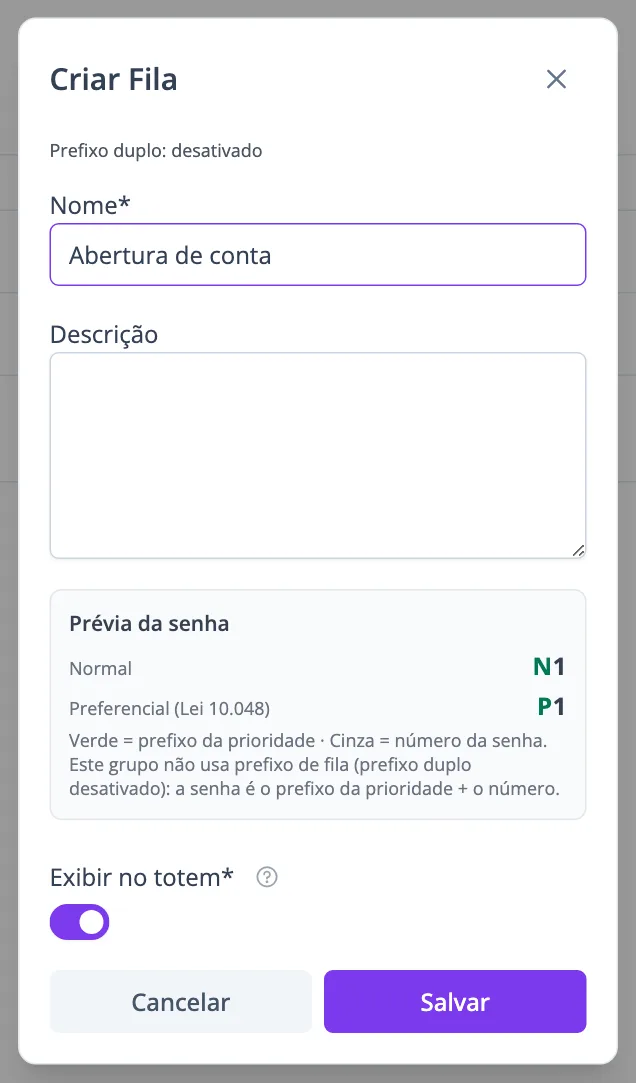
Cada campo da fila
| Campo | O que faz | Regras |
|---|---|---|
| Nome | Nome do serviço, mostrado no totem, nas telas da equipe e no painel. | Obrigatório, até 255 caracteres. |
| Descrição | Texto livre para a equipe. | Opcional, até 255 caracteres. |
| Prefixo da fila | Letras da fila no início da senha. Só aparece quando o grupo usa Prefixo duplo. | Obrigatório nesse caso. Só letras de A a Z, no máximo o tamanho definido no grupo. Não pode repetir o prefixo de outra fila do grupo. |
| Exibir no totem | Ligado, o cliente pode escolher a fila no totem. Desligado, a fila não aparece no totem e as senhas dela só podem ser emitidas pela equipe. | Ligado por padrão. |
| Ativo | Aparece só ao editar. Uma fila inativa não aparece nos totens. | Ligado por padrão. |
Vincular guichês à fila
- Clique em Guichês na linha da fila, ou salve uma fila nova.
- Selecione um ou mais guichês na coluna Guichês disponíveis 1.
- Clique na seta 2 para passar os guichês para a outra coluna.
- Confira a coluna Guichês vinculados 3.
- Clique em Salvar 4.
A janela se chama Vincular guichês seguido do nome da fila. A linha acima das colunas mostra quantos guichês estão vinculados do total, por exemplo 2 de 3 guichês vinculados. Para desvincular, selecione o guichê na coluna da direita e use a seta de volta.
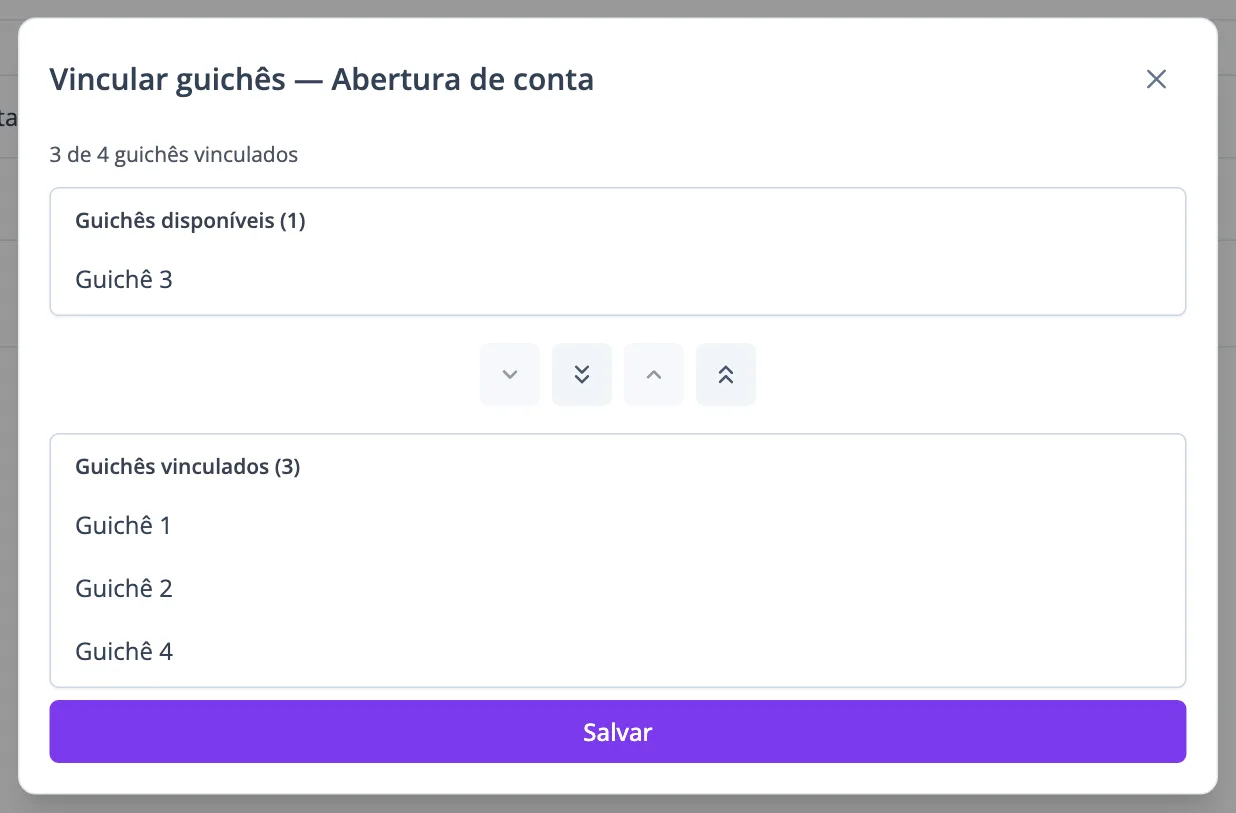
Dica: Você também pode fazer o vínculo pelo lado do guichê, em Guichês › ⋮ › Vincular Filas. Veja Guichês.
Filtrar filas
- Nome e Descrição: digite parte do texto.
- Atendida pelo guichê: mostra só as filas vinculadas ao guichê escolhido.
- Ativo: Todos, Sim ou Não.
- Clique em Filtrar para aplicar ou em Limpar filtro para voltar à lista completa.
- Os filtros ficam no endereço da página, então você pode salvar ou compartilhar o link já filtrado.
Painel da fila
Além do painel do grupo, cada fila pode ter um painel que mostra na TV apenas as chamadas dela. Ele começa desativado.
- Clique em Painel de senhas na linha da fila.
- Leia o aviso: qualquer pessoa com o link vê as senhas chamadas da fila sem fazer login.
- Clique em Ativar painel da fila.
- Use Copiar link ou Abrir painel, ou aponte a câmera para o QR code.
- Limpar painel: tira do painel da fila as senhas exibidas. O painel do grupo não é limpo, nenhuma senha é cancelada e a numeração continua.
- Gerar novo link: desativa o link atual. Toda TV com o link antigo precisa ser aberta de novo com o novo link.
- Desativar painel: o link para de funcionar e a TV mostra "Painel não encontrado". Ao ativar de novo, um link novo é gerado.
- A janela mostra que o painel da fila usa a mesma exibição do painel do grupo: a configuração própria do grupo ou, sem ela, o padrão da empresa. O link Alterar o que este painel exibe abre essa configuração. Veja Aparência do painel de TV.
Dica: Para colocar o painel na TV, veja Painel de TV.
Desativar ou remover uma fila
- Desativar: clique em Editar, desligue Ativo e salve. A fila some dos totens e continua na lista com o fundo vermelho claro. Para voltar, ligue Ativo de novo.
- Remover: clique em Remover e confirme. As senhas abertas da fila são canceladas com uma nota do sistema no histórico. Se alguma não puder ser cancelada, nada é removido.
- O histórico das senhas finalizadas continua em Senhas.
Atenção: Reativar uma fila conta para o limite de filas do plano, como uma fila nova.
Limite de filas do plano
O número de filas ativas depende do plano. Os cartões de plano em Cobrança mostram o limite de Filas de cada plano, e a página de preços também.
Ao passar do limite, o sistema responde: "Limite de filas excedido para o seu plano atual. Faça upgrade do plano para criar mais filas." Veja Planos e assinatura.
Se o plano mudar para um com menos filas, as filas mais antigas continuam ativas e as que passarem do limite ficam inativas. Ao voltar para um plano maior, elas são reativadas.
Problemas comuns
- "O prefixo da fila deve ter no máximo 2 letras maiúsculas (A-Z)": use só letras, sem números ou acentos, dentro do tamanho do grupo. O número muda conforme o grupo.
- "Prefixo duplicado para a fila": outra fila do mesmo grupo já usa esse prefixo. Escolha outro.
- A fila não aparece no totem: confira se Exibir no totem e Ativo estão ligados. O totem também precisa de pelo menos uma prioridade no grupo.
- Ninguém consegue chamar as senhas da fila: a fila não tem guichê vinculado. Veja Vincular guichês à fila.
- "O serviço está aplicando os limites do plano neste momento. Tente novamente em instantes.": espere alguns segundos e salve de novo.
Guias relacionados
- Grupos de filasNumeração, prefixos, anúncio falado, limpar o painel e reiniciar a contagem de um grupo.
- PrioridadesOrdem de chamada, prefixo e cor de cada prioridade do grupo.
- GuichêsCrie guichês, defina o atendimento prioritário e vincule filas e pessoas.
- Painel de TVColoque o painel do grupo, da fila ou da empresa na TV, com som, voz e tema ajustáveis.
- Totem de senhasAtive o link do totem para o cliente retirar a senha sozinho e imprima com o app para Windows.
- Planos e assinaturaPlano grátis ou pago, teste grátis, upgrade, downgrade, cancelamento e moeda.