
Painel de indicadores: senhas, guichês, espera e satisfação
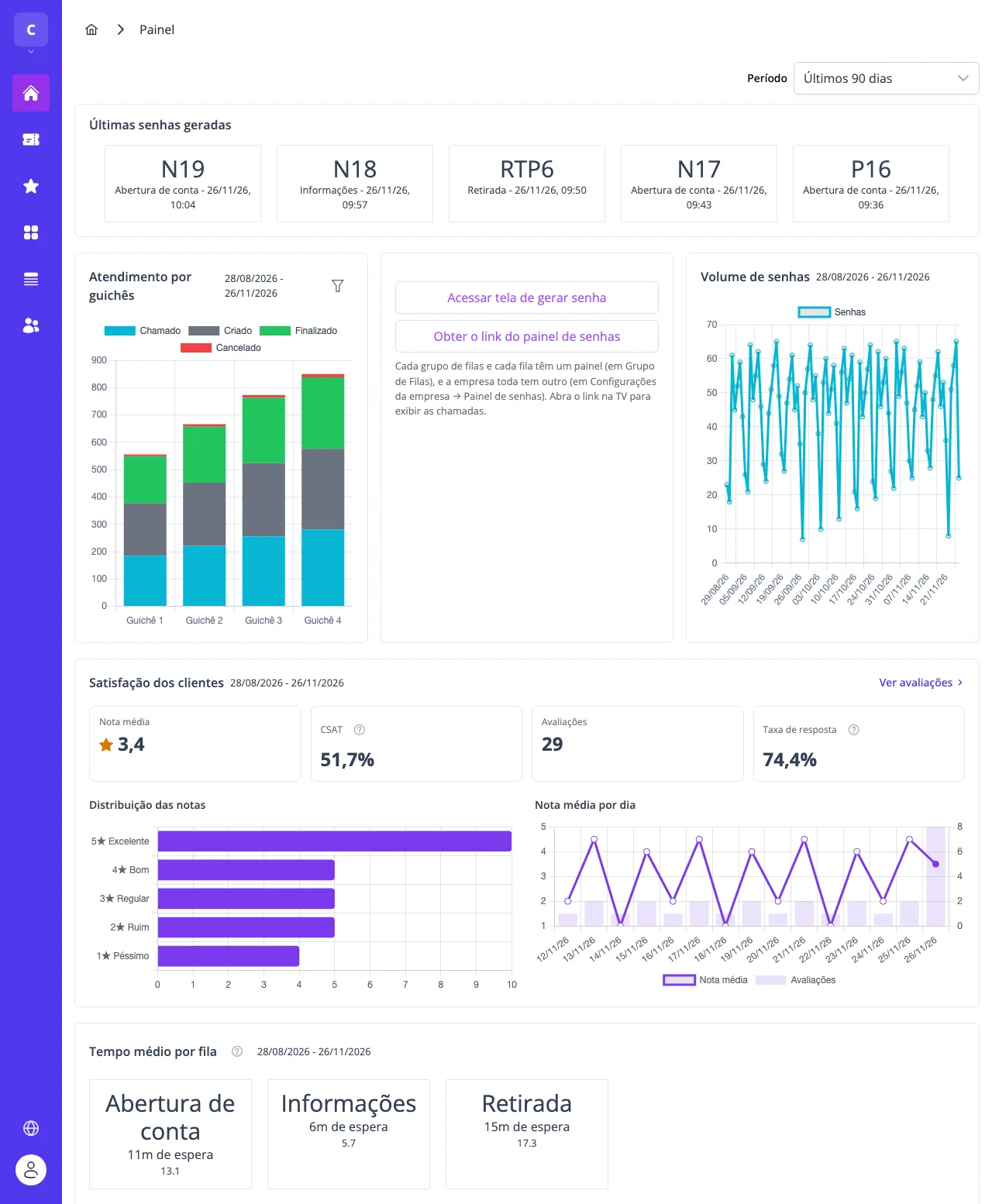
O Painel é a primeira tela depois de entrar na empresa. Ele mostra as últimas senhas em tempo real e os números do período escolhido: atendimento por guichê, volume de senhas, satisfação dos clientes e tempo médio de espera por fila.
Quem pode fazer: Todos os cargos. O checklist Comece a usar, o link do painel de senhas e o link Ver avaliações aparecem só para Dono e Admin.
O que aparece no Painel
Abra Painel no menu lateral, o primeiro ícone. A tela é dividida em cartões:
- Período 1 escolhe o intervalo usado pelos gráficos e indicadores.
- Últimas senhas geradas 2 mostra as 5 senhas mais recentes, com a fila e o horário. O cartão atualiza sozinho quando uma senha nova é emitida e não depende do período.
- Atendimento por guichês 3 mostra um gráfico de barras por guichê com as senhas Chamado, Criado, Finalizado e Cancelado. O botão de filtro do cartão refina a contagem.
- Volume de senhas 4 mostra uma linha com o número de senhas emitidas por dia, no fuso horário do seu navegador.
- Tempo médio por fila 5 mostra um quadro por fila com o tempo médio de espera.
Dica: Cada cartão carrega sozinho. Se um deles falhar, aparece Não foi possível carregar estes dados. com o botão Tentar novamente, e os outros continuam funcionando.
Escolher o período
- Clique no campo Período, no alto da tela.
- Escolha Últimos 7 dias, Últimos 30 dias, Últimos 90 dias, Últimos 180 dias ou Últimos 365 dias.
- Para outro intervalo, escolha Período personalizado e selecione a data inicial e a final no calendário.
O padrão é Últimos 90 dias. O período escolhido fica no endereço da página, então você pode salvar o link. As datas do intervalo aparecem no título de cada cartão. O calendário não aceita datas futuras.
Filtrar o atendimento por guichê
- Clique no botão de filtro do cartão Atendimento por guichês.
- Preencha um ou mais intervalos: Chamadas entre, Finalizadas entre ou Canceladas entre.
- Clique em Filtrar.
O cartão conta as senhas emitidas no período selecionado. Os intervalos restringem essas senhas pela data em que foram chamadas, finalizadas ou canceladas. O botão de filtro mostra quantos intervalos estão aplicados. Use Limpar filtro para voltar à contagem completa.
Satisfação dos clientes
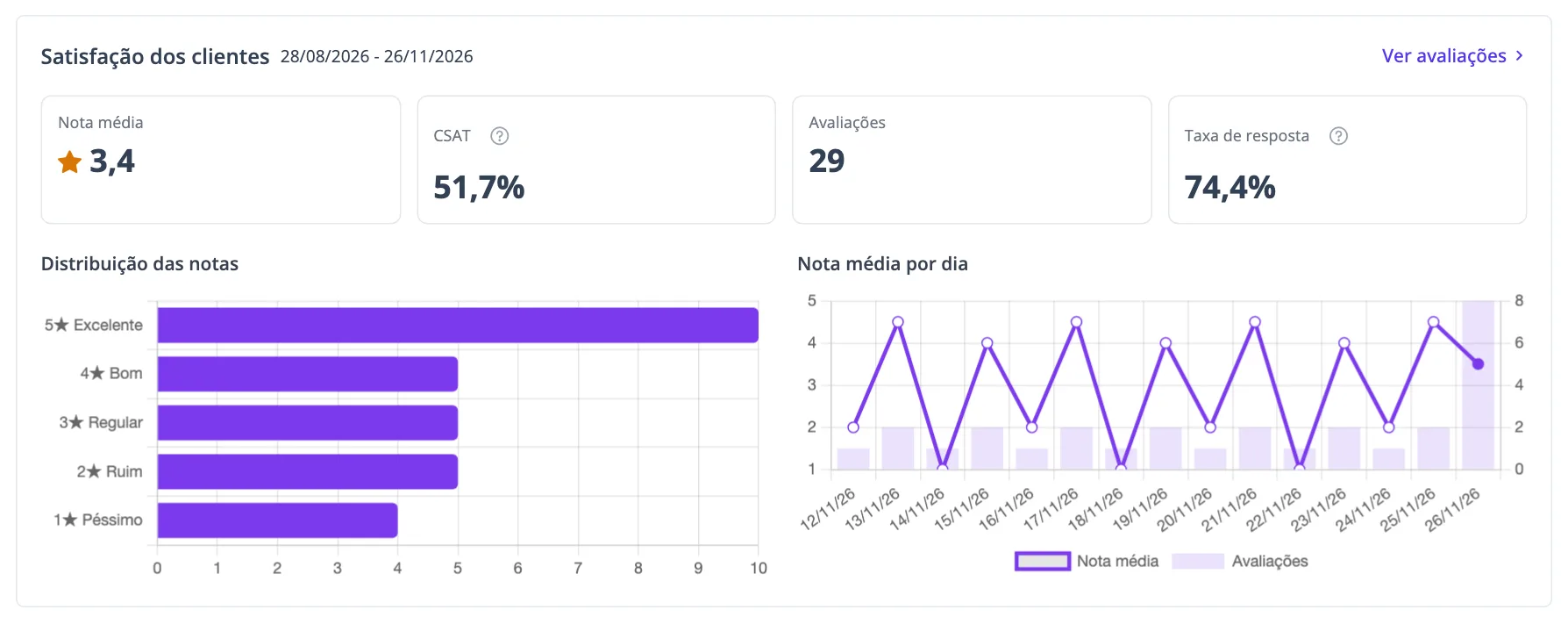
O cartão Satisfação dos clientes resume as avaliações feitas pelos clientes na página da senha, no período escolhido.
- Os indicadores 1: Nota média (de 1 a 5 estrelas), CSAT (percentual de avaliações com 4 ou 5 estrelas), Avaliações (quantidade) e Taxa de resposta (avaliações ÷ atendimentos concluídos no período).
- Distribuição das notas: quantas avaliações cada nota recebeu.
- Nota média por dia: a nota média e a quantidade de avaliações de cada dia.
- Ver avaliações 2 abre a tela Avaliações com o mesmo período. O link aparece para Dono e Admin.
- Com a avaliação desligada, o cartão mostra Ative a avaliação do atendimento para ver a satisfação dos clientes. e, para Dono e Admin, o botão Ativar avaliações.
- Sem avaliações no período, aparece Nenhuma avaliação no período.
Dica: Para ligar a avaliação e ler os comentários, veja Avaliações.
Tempo médio por fila
Cada quadro mostra o nome da fila e o tempo médio entre a emissão e a chamada da senha, em minutos, como 12m de espera. Entram só as senhas que foram chamadas e não foram canceladas.
Abaixo, em letra menor, aparece o tempo médio do período anterior, com a mesma duração e logo antes do período escolhido, também em minutos. Use os dois números para comparar.
Atalhos do Painel
- Acessar tela de gerar senha abre a tela em que a equipe escolhe o grupo, a fila e a prioridade e entrega a senha à pessoa no balcão. Veja Fila virtual e acompanhamento.
- Obter o link do painel de senhas leva para Grupo de Filas, onde fica o link do painel de cada grupo e de cada fila. A empresa toda tem mais um painel, em Configurações da empresa. Esse atalho aparece para Dono e Admin. Veja Painel de TV.
O checklist Primeiros passos
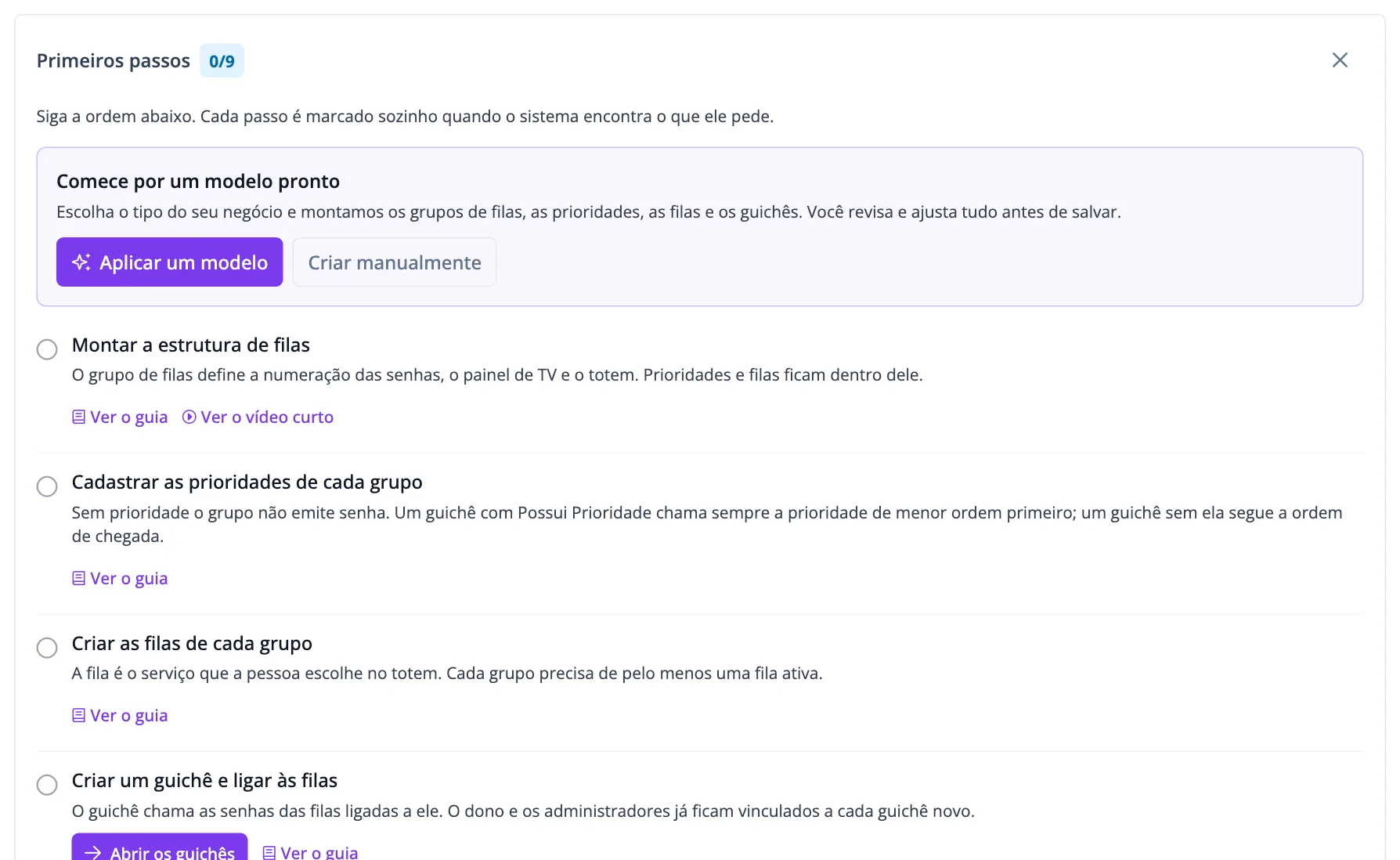
Enquanto a empresa não está pronta para atender, o Dono e os Admin veem no topo do Painel o cartão Primeiros passos 1, com o progresso, como 2/8. Cada passo é marcado sozinho quando o sistema encontra o que ele pede, e cada passo pendente traz um botão para a tela certa, o guia e, quando existe, um vídeo curto.
- Na empresa sem nenhum grupo, o cartão oferece Aplicar um modelo, que cria grupos, prioridades, filas e guichês de uma vez. Veja Aplicar um modelo pronto.
- Quando os passos obrigatórios estão feitos, o cartão avisa que tudo está pronto e some depois que você o fecha.
- O botão Dispensar os primeiros passos 2 esconde o cartão antes disso. Para trazer de volta, use o ícone ? no topo da tela, Primeiros passos.
- O Painel também tem um tutorial próprio. Veja Tutoriais na tela.
Dica: Para o passo a passo completo, veja Primeiros passos.
Exportar ou imprimir
O Painel não tem exportação nem impressão. Os números ficam disponíveis na tela, e as senhas individuais podem ser consultadas e filtradas em Histórico de senhas.
Problemas comuns
- "Sem dados neste período.": não houve senhas no intervalo. Escolha um período maior.
- "Nenhuma senha emitida ainda.": a empresa ainda não emitiu senhas.
- "Não foi possível carregar estes dados.": clique em Tentar novamente no cartão.
- O cartão Satisfação dos clientes não aparece: ele fica oculto quando os dados de avaliação não estão disponíveis para a empresa.
- Não vejo o checklist Comece a usar: ele aparece só para Dono e Admin, só enquanto a configuração não está completa e só se não foi dispensado neste navegador.
Guias relacionados
- AvaliaçõesLigue a avaliação do atendimento e acompanhe notas, CSAT, motivos e comentários.
- Histórico de senhasFiltre as senhas por número, guichê, fila, prioridade, status e datas e veja o histórico de cada uma.
- Painel de TVColoque o painel do grupo, da fila ou da empresa na TV, com som, voz e tema ajustáveis.
- Chamar e atenderChame a próxima senha, inicie e finalize o atendimento, redirecione, cancele e gere senhas no balcão.
- Grupos de filasNumeração, prefixos, anúncio falado, limpar o painel e reiniciar a contagem de um grupo.
- Primeiros passosA primeira configuração completa, na ordem certa, da conta ao painel de TV.