
Painel de senhas na TV
O painel de senhas é uma página que mostra, em uma TV ou monitor, a senha chamada agora e as chamadas anteriores, com aviso sonoro e, se você quiser, anúncio falado. Ele não precisa de login: basta abrir o link no navegador da TV.
Quem pode fazer: Obter, trocar, limpar e desativar links: Dono e Admin. Ver o painel: qualquer pessoa com o link.
Três tipos de painel
| Painel | O que mostra | Onde fica o link |
|---|---|---|
| Do grupo | As chamadas de todas as filas do grupo de filas. | Grupo de Filas › ícone Painel de senhas na linha do grupo. Todo grupo já tem o seu link. |
| Da fila | Só as chamadas de uma fila. | Grupo de Filas › seta da linha do grupo › aba Filas › ícone Painel de senhas na linha da fila. Começa desativado: clique em Ativar painel da fila. |
| Da empresa | As chamadas de todos os grupos, cada uma com o nome do seu grupo. | Configurações da empresa › cartão Painel de senhas › ícone Painel de senhas. Começa desativado: clique em Ativar painel da empresa. |
Os três podem ser usados ao mesmo tempo, em TVs diferentes. Cada um tem o seu próprio link.
O que os três painéis mostram além das chamadas (layout, relógio, vídeo ou imagens e mensagens) é definido em Aparência do painel de TV: o painel da fila mostra o mesmo que o painel do grupo dela, e o painel da empresa mostra o padrão da empresa.
- Painel da fila, painel da empresa e anúncio falado são opcionais; o painel do grupo existe sempre. Veja Ligar ou desligar recursos.
Obter o link do painel
- No menu lateral, abra Grupo de Filas.
- Na linha do grupo, clique no ícone Painel de senhas.
- Na TV, escaneie o QR code 1 com a câmera ou digite o endereço mostrado em Link do painel 2.
- Para enviar o link a outra pessoa, clique em Copiar link 3. Aparece "Link do painel copiado".
- Para conferir o painel neste computador, clique em Abrir painel 4.
- Siga os passos de Como colocar na TV 5.
- Gerar novo link 6 troca o link. Veja Trocar, limpar ou desativar.
- Na tela Painel (início), Dono e Admin também têm o atalho Obter o link do painel de senhas, que abre Grupo de Filas.
- Alterar o que este painel exibe abre a configuração do grupo em Exibição do painel. Veja Aparência do painel de TV.
Atenção: Qualquer pessoa com este link pode ver as senhas chamadas do grupo sem fazer login. Compartilhe apenas com pessoas autorizadas e abra o link somente em aparelhos autorizados.
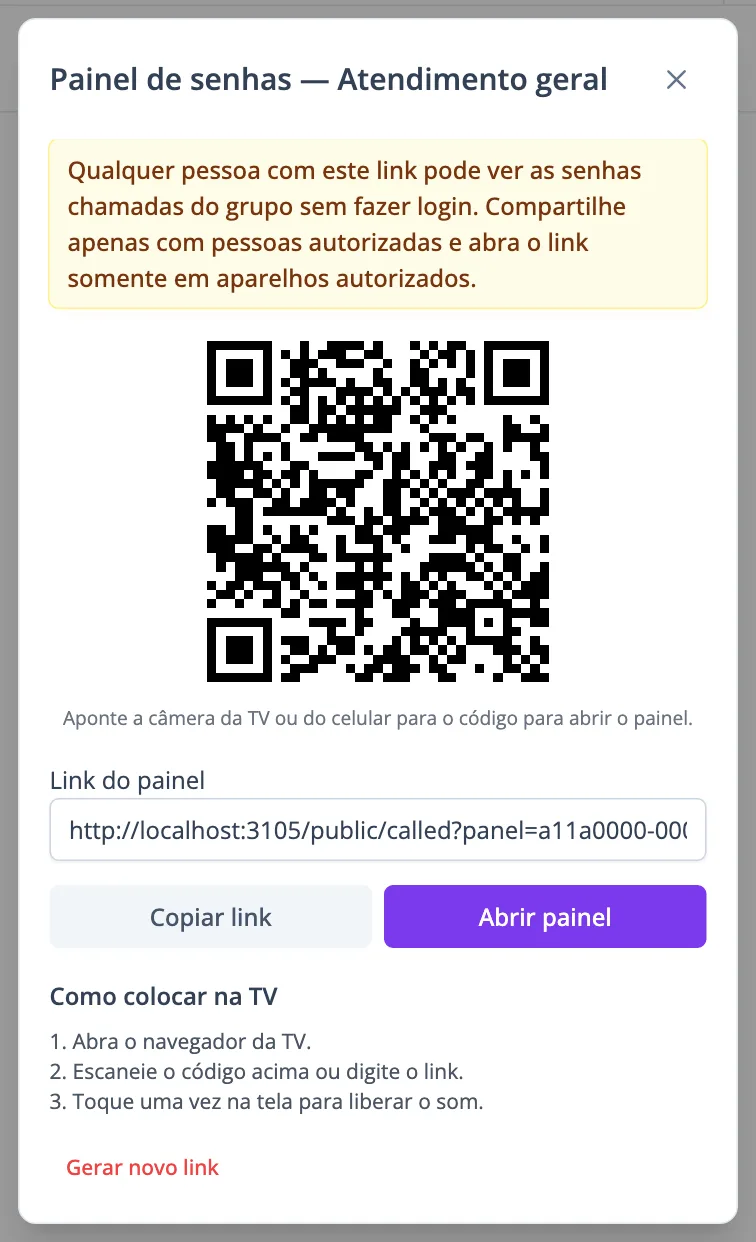
Como colocar na TV
- Abra o navegador da TV.
- Escaneie o código ou digite o link.
- Toque uma vez na tela para liberar o som.
- Se quiser, abra a engrenagem Configurações do painel e toque em Tela cheia.
Dica: Os navegadores só tocam som depois de um toque ou clique na página. Enquanto ninguém tocar, o painel mostra "Som desativado — toque na tela para ativar".
O que aparece na TV
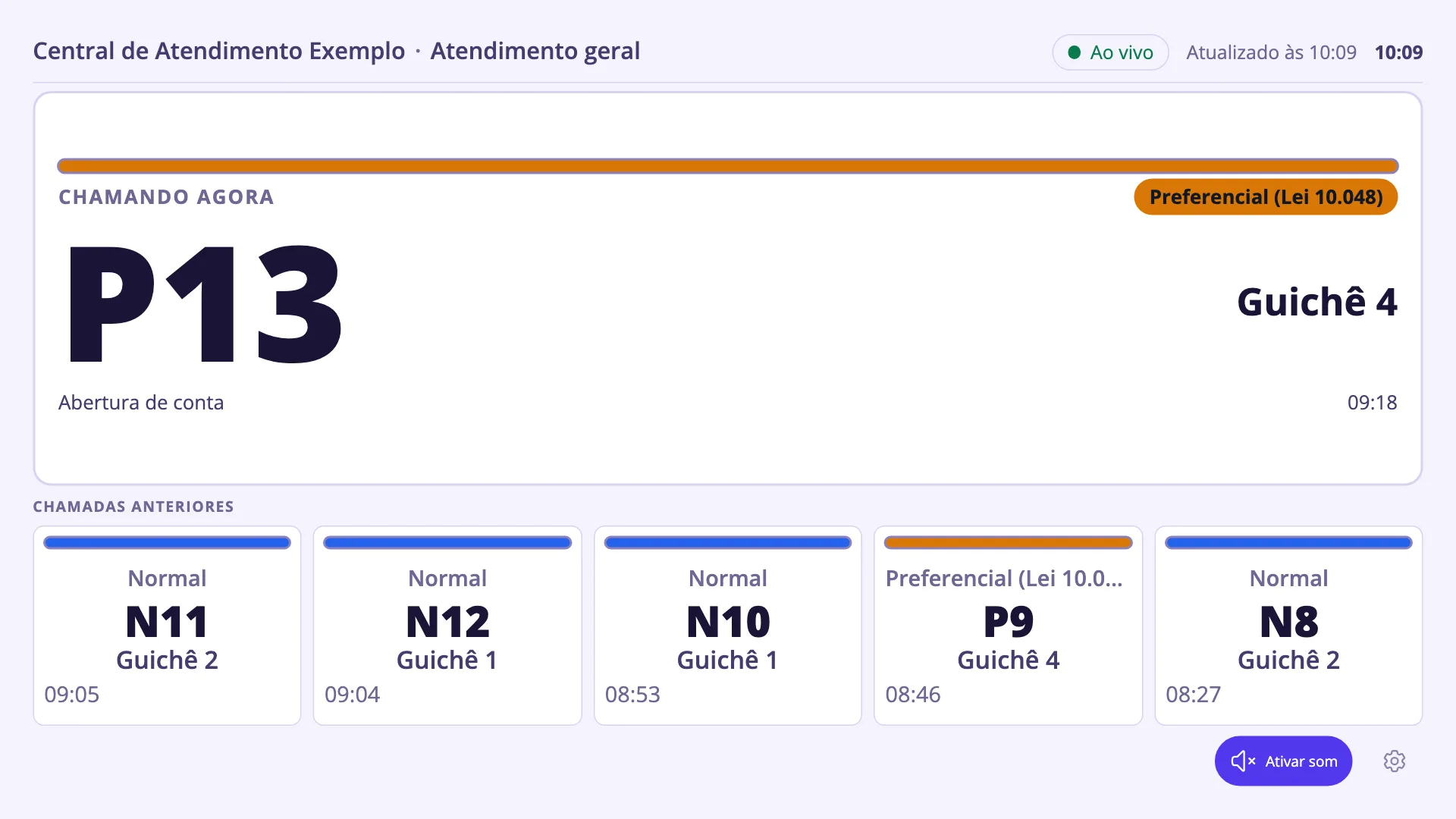
- Chamando agora 1 mostra em destaque a última senha chamada, com a prioridade e o guichê. No painel da empresa aparece também o nome do grupo.
- Quando uma senha é chamada de novo, ela volta para o destaque com o aviso de quantas vezes foi chamada, por exemplo "2ª chamada · 1ª às 10:05".
- Chamadas anteriores 2 lista as senhas chamadas antes, das mais recentes para as mais antigas. As senhas continuam ali depois de entrar em atendimento ou serem finalizadas.
- O botão de som 3 mostra Ativar som ou Desativar som.
- A engrenagem 4 abre Configurações do painel.
- No topo ficam a empresa, o grupo (e a fila, no painel da fila), o estado da conexão (Conectando…, Ao vivo, Reconectando…), "Atualizado às" e o relógio.
- Com o layout Lado a lado, a senha chamada fica à esquerda e o histórico à direita, em telas com pelo menos 1024 px de largura.
- Se um vídeo ou imagens foram escolhidos, eles passam ao lado do histórico, e a senha chamada continua em destaque. O vídeo fica sempre sem som.
- Se houver mensagens, uma faixa as mostra uma de cada vez, abaixo do cabeçalho ou acima dos botões de som e de configurações.
- Com Dia e hora, o relógio mostra também o dia da semana abreviado.
- Antes da primeira chamada, aparece "Nenhuma senha chamada ainda".
Som e anúncio falado
- Cada chamada toca um aviso sonoro.
- Se o grupo tiver Anúncio falado da chamada ligado, o painel também lê a chamada em voz alta, por exemplo "Senha PN001, dirija-se ao Guichê 1". Essa opção fica no cadastro do grupo. Veja Grupos de filas.
- No painel da empresa, cada chamada segue a opção do seu próprio grupo.
- O volume é ajustado nas configurações do painel. O volume da TV também conta.
- O som só funciona depois de um toque na tela. Toque uma vez após abrir ou recarregar o painel.
Configurações da tela
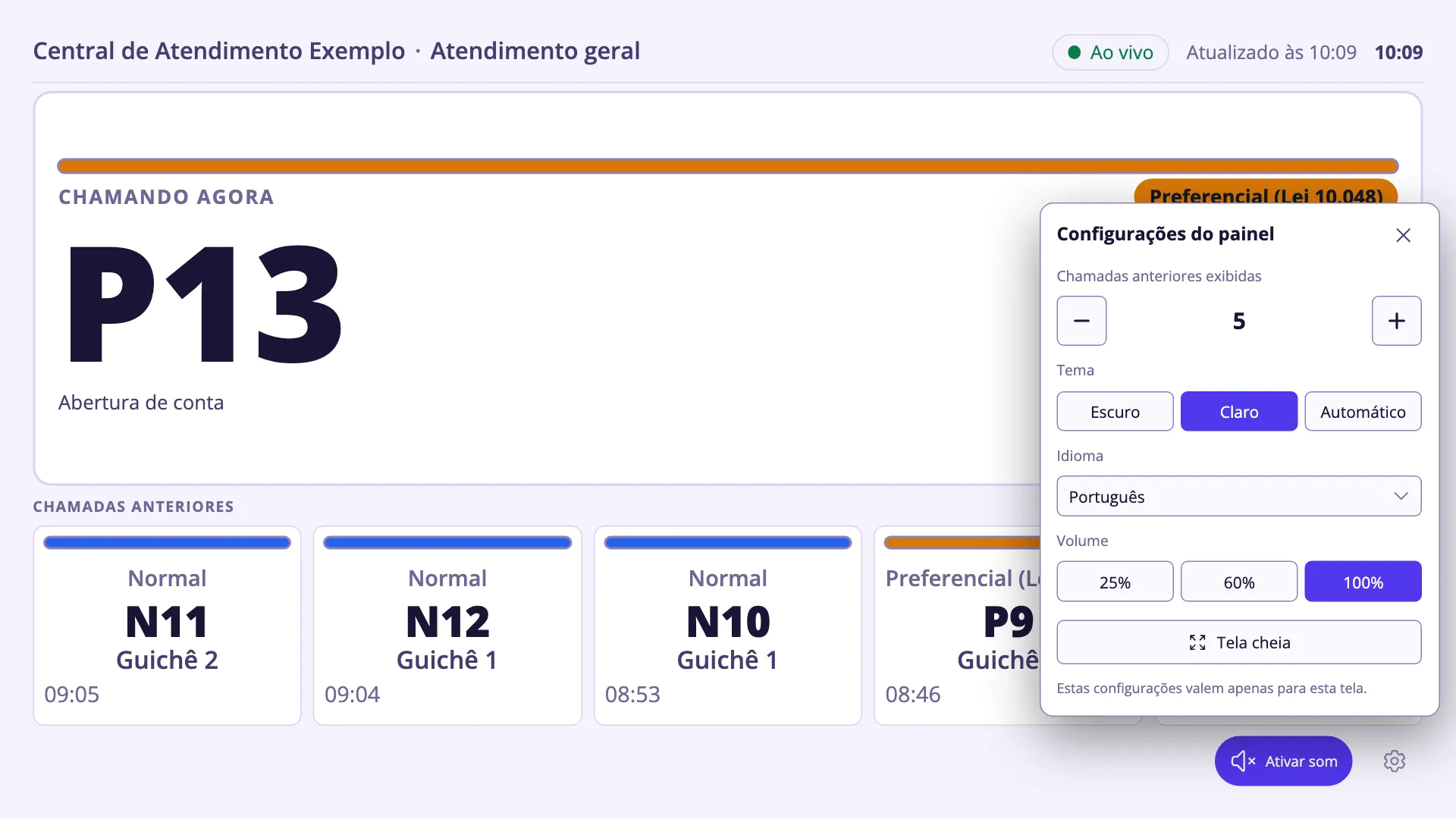
- Toque na engrenagem Configurações do painel.
- Em Chamadas anteriores exibidas 1, use − e + para mostrar de 1 a 8 chamadas. O padrão é 5.
- Em Tema 2, escolha Escuro, Claro ou Automático. O padrão é Escuro.
- Em Idioma 3, escolha o idioma dos textos do painel.
- Em Volume 4, escolha 25%, 60% ou 100%.
- Toque em Tela cheia 5 para ocupar a tela toda.
- "Estas configurações valem apenas para esta tela." Elas ficam guardadas no navegador da TV. Outra TV com o mesmo link mantém as suas.
- Automático segue o modo claro ou escuro do aparelho.
- Se a tela não comporta todas as chamadas pedidas sem diminuir demais a senha, o painel avisa "Mostrando 4 de 6: a tela não comporta mais sem reduzir a senha abaixo do tamanho legível."
- A janela também avisa: "Layout, vídeo, imagens, mensagens e relógio são definidos pelo administrador da empresa em Exibição do painel." Eles não são mudados na TV. Veja Aparência do painel de TV.
Trocar, limpar ou desativar
- Gerar novo link: o link atual deixa de funcionar. Toda TV que usava o link antigo para de atualizar, mostra "Painel não encontrado" e precisa ser aberta de novo com o novo link.
- Limpar painel: as senhas que estão no painel deixam de ser exibidas. Nenhuma senha é cancelada e a numeração continua. Limpar o painel do grupo limpa também os painéis das filas do grupo. Limpar o painel de uma fila ou da empresa não limpa os outros. No grupo, o botão fica na linha do grupo em Grupo de Filas.
- Desativar painel (fila e empresa): o link para de funcionar e a TV mostra "Painel não encontrado". Ao ativar de novo, um link novo é gerado.
- Reiniciar contagem no grupo também limpa o painel e cancela as senhas que estão esperando ou foram chamadas e ainda não entraram em atendimento. Veja Grupos de filas.
- Todas essas ações pedem confirmação.
Limitar o painel por tempo
Sem limite, o painel mostra as chamadas da numeração atual até alguém limpar o painel ou reiniciar a contagem. No cadastro do grupo, ligue Limitar o painel por tempo e escolha Horas exibidas (de 1 a 24, padrão 12) para esconder chamadas mais antigas. Assim o painel não abre de manhã mostrando as chamadas de ontem. Isso muda só o que o painel exibe: nenhuma senha é cancelada e a numeração não muda.
Leitura à distância e acessibilidade
- A senha em destaque usa letras grandes, e o tamanho se ajusta à tela.
- O painel nunca diminui as chamadas anteriores abaixo de um tamanho legível: ele mostra menos chamadas em vez de letras pequenas.
- Os temas Escuro e Claro usam texto de alto contraste. Escolha o que funciona melhor com a luz do ambiente.
- A chamada é avisada por som e, com o anúncio falado ligado, também por voz, além do texto na tela.
- A cor de cada prioridade é escolhida por você no cadastro da prioridade, que avisa quando o contraste está baixo. Veja Prioridades.
- Para reduzir marcas em telas que ficam ligadas o dia todo, o conteúdo se desloca alguns pixels a cada minuto.
- Um vídeo escolhido em Exibição do painel roda sempre sem som, para não encobrir o aviso sonoro nem o anúncio falado.
Problemas comuns
| Mensagem na TV | O que fazer |
|---|---|
| "Painel não encontrado" com "Código do painel: …" | O link foi trocado ou o painel foi desativado. Peça o link atual e abra-o de novo. O código ajuda o suporte a identificar o link antigo. |
| "Link do painel incompleto" | O endereço não tem o código do painel. Abra o link completo pelo QR code ou com Copiar link. |
| "Painel indisponível" | A TV não consegue falar com o servidor. O link pode continuar válido: confira a rede da TV antes de pedir um link novo. |
| "Sem conexão com o servidor" | As senhas exibidas podem estar desatualizadas. O painel tenta reconectar sozinho. Confira a rede da TV. |
| "Não foi possível atualizar as senhas. Tentando novamente…" | Falha passageira. O painel tenta de novo sozinho. |
| "Som desativado — toque na tela para ativar" | Toque uma vez na tela da TV. |
| O painel não fala as chamadas | Ligue Anúncio falado da chamada no grupo e confira se o som está ativado na TV. Alguns navegadores de TV não têm leitura em voz alta. |
Se o problema continuar, fale com o suporte.
Guias relacionados
- Grupos de filasNumeração, prefixos, anúncio falado, limpar o painel e reiniciar a contagem de um grupo.
- FilasCadastre os serviços, escolha o que aparece no totem e vincule os guichês que atendem.
- EmpresaCriar a empresa, trocar entre empresas, manter as configurações e excluir.
- Chamar e atenderChame a próxima senha, inicie e finalize o atendimento, redirecione, cancele e gere senhas no balcão.
- PrioridadesOrdem de chamada, prefixo e cor de cada prioridade do grupo.
- Ligar ou desligar recursosAvaliações, convite ao Google, totem, painéis, voz e filas: o que é opcional e onde mudar.
- Aparência do painelLayout, relógio, vídeo ou imagens e mensagens dos painéis de TV, da empresa ou de um grupo.