
Empresa: criar, trocar e configurar
A empresa reúne filas, guichês, usuários, senhas e a assinatura. Este guia mostra como criá-la, alternar entre empresas, manter as configurações em dia e excluí-la.
Quem pode fazer: Qualquer usuário cria uma empresa e vira Dono dela. Dono e Admin editam as configurações. Só o Dono exclui a empresa.
Criar uma empresa
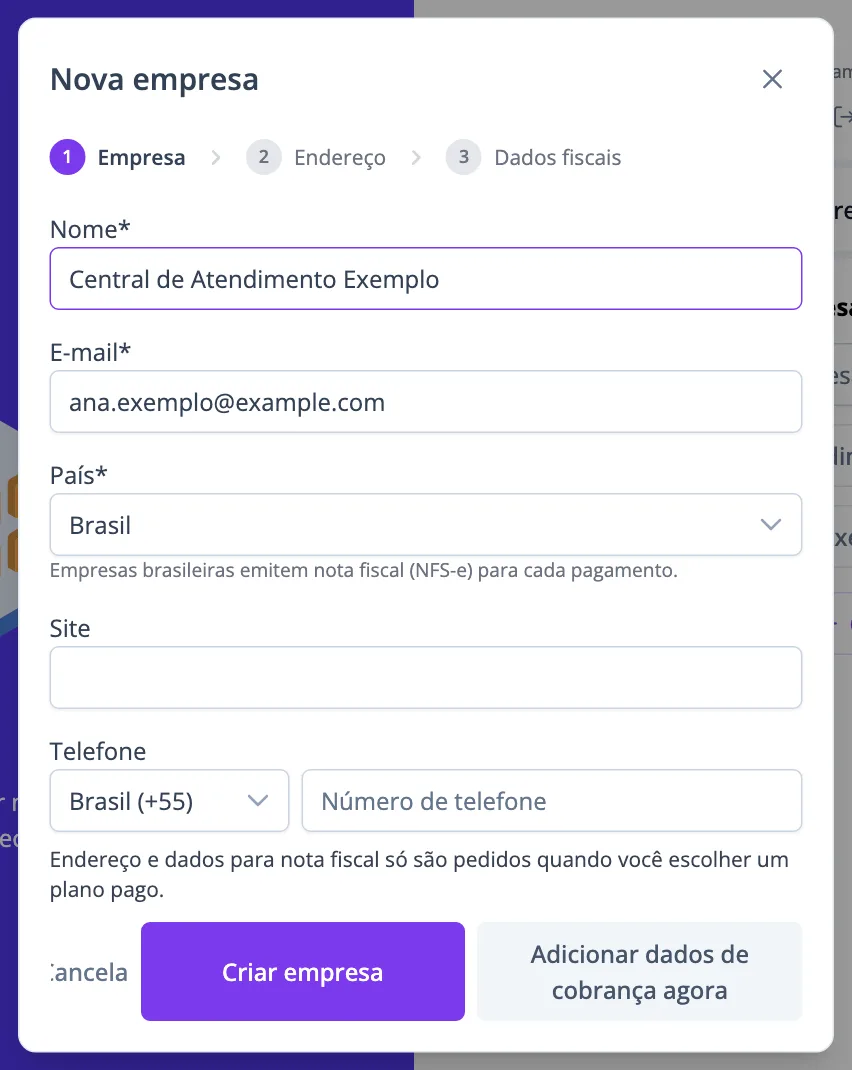
Abra o assistente Nova empresa pelo botão Criar Empresa, na tela de escolha de empresa ou no seletor de empresa do menu lateral. O assistente tem três etapas: Empresa, Endereço e Dados fiscais. Só a primeira é obrigatória agora.
- Clique em Criar Empresa.
- Digite o Nome da empresa 1.
- Confira o E-mail, que vem preenchido com o seu.
- Escolha o País 2; ele já vem sugerido pela sua localização.
- Preencha Site e Telefone, se quiser.
- Clique em Criar empresa 3 para criar agora, ou em Adicionar dados de cobrança agora 4 para seguir para endereço e dados fiscais.
- Nome: obrigatório, até 255 caracteres, sem tabulação ou quebra de linha.
- E-mail: obrigatório, até 254 caracteres.
- Site: opcional, até 255 caracteres. Links como
javascript:são recusados; use um endereço comohttps://exemplo.com.br. - Telefone: opcional, com o seletor de país e o número completo com DDD.
- Como diz o assistente, endereço e dados para nota fiscal só são exigidos quando você escolhe um plano pago. Você pode preenchê-los depois em Configurações da empresa.
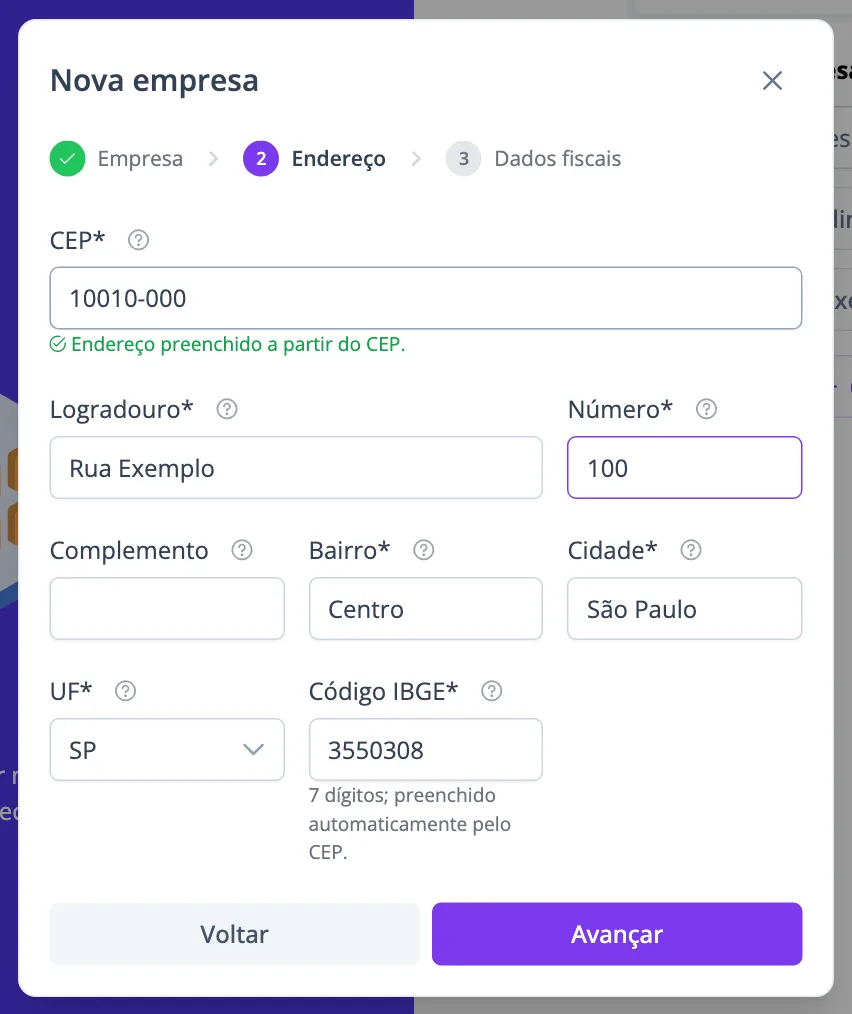
Etapa Endereço
Os campos mudam conforme o país escolhido. Para o Brasil, o CEP preenche o endereço; para outros países, todos os campos são texto livre.
- Digite o CEP 1; o endereço é preenchido a partir dele quando o CEP é encontrado.
- Confira Logradouro, Número, Complemento, Bairro, Cidade e UF.
- Confira o Código IBGE 2, preenchido pelo CEP.
- Clique em Avançar 3.
- Obrigatórios: logradouro (até 255), número (até 60), bairro (até 60), cidade (até 60) e estado. Complemento é opcional (até 156).
- Brasil: CEP com 8 dígitos e Código IBGE com 7 dígitos, que precisa ser o da cidade do CEP. Os textos aceitam só letras latinas, números e pontuação comum, porque vão para a nota fiscal.
- Outros países: Código postal (até 11 caracteres) e Estado / Província em texto livre, em qualquer alfabeto. Pagadores de fora do Brasil precisam informar o endereço completo: número, bairro/distrito, estado/região e código postal.
- Cada campo tem um ? com a regra dele.
Etapa Dados fiscais
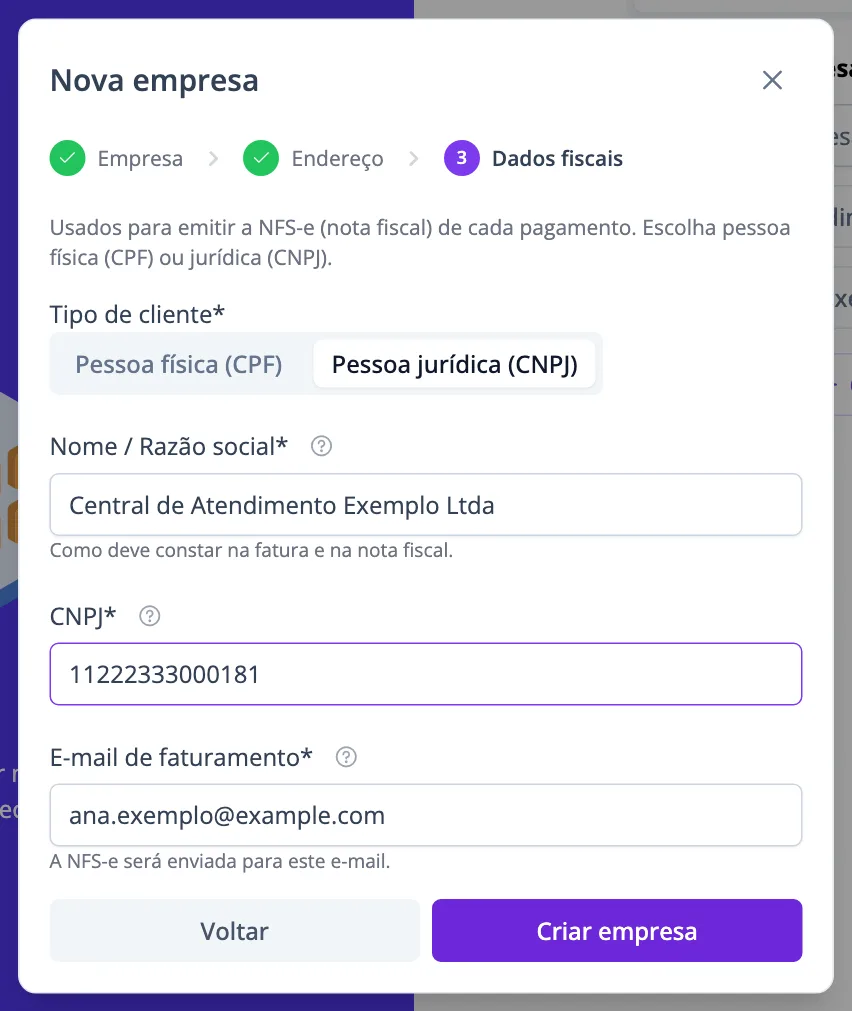
Os dados fiscais identificam quem paga a assinatura. Para empresas brasileiras, eles são usados na NFS-e de cada pagamento.
- Escolha o tipo 1: Pessoa física (CPF) ou Pessoa jurídica (CNPJ) no Brasil; Pessoa física ou Empresa nos outros países.
- Digite o CPF, o CNPJ ou a Identificação fiscal (NIF) 2.
- Preencha Nome / Razão social como deve aparecer na fatura e na nota.
- Confira o E-mail de faturamento.
- Clique em Criar empresa 3.
- O tipo começa em pessoa jurídica / empresa.
- CPF: 11 dígitos com dígitos verificadores válidos. CNPJ: 14 caracteres com dígitos verificadores válidos; os 12 primeiros podem ter letras (CNPJ alfanumérico).
- Fora do Brasil, a identificação fiscal é opcional (até 40 caracteres).
- Depois de criar, você vai direto para Cobrança escolher o plano. Veja o guia de planos e assinatura.
Empresa no Brasil ou em outro país
O País da empresa define o que você recebe a cada pagamento.
| Empresa no Brasil | Empresa em outro país | |
|---|---|---|
| Documento de cada pagamento | Recibo da Stripe e NFS-e (nota fiscal de serviço) | Só o recibo da Stripe |
| Identificação fiscal | CPF ou CNPJ, obrigatório para plano pago | NIF/TIN, opcional |
| Endereço | CEP e Código IBGE, preenchidos pelo CEP | Texto livre, endereço completo obrigatório para plano pago |
Dica: Se você mudar o país depois, os dados de endereço e fiscais deixam de corresponder ao país. Aparece um aviso com o botão Atualizar dados, e assinaturas pagas ficam bloqueadas até você corrigir.
Completar os dados de cobrança
Uma empresa criada pelo botão Criar empresa da primeira etapa fica sem dados de cobrança. Eles são completados de uma vez, na janela Dados de cobrança, que abre em três situações: Editar no cartão Endereço ou Dados fiscais, troca do país da empresa e assinatura de um plano pago.
- Preencha o endereço e clique em Avançar.
- Escolha o tipo e preencha o CPF, o CNPJ ou a identificação fiscal, a razão social e o e-mail de faturamento.
- Clique em Salvar.
- Aguarde Dados de faturamento salvos.
- A janela começa pelo endereço: nome, e-mail e país vêm do próprio cadastro da empresa.
- Se o endereço guardado já está completo, a janela abre direto nos dados fiscais.
- Se algo for recusado, a mensagem aparece dentro da janela, ao lado do campo, e a janela abre a etapa em que ele está.
- Na assinatura de um plano pago, depois de salvar, a assinatura continua para os Termos. Veja Assinar um plano pago.
Trocar de empresa
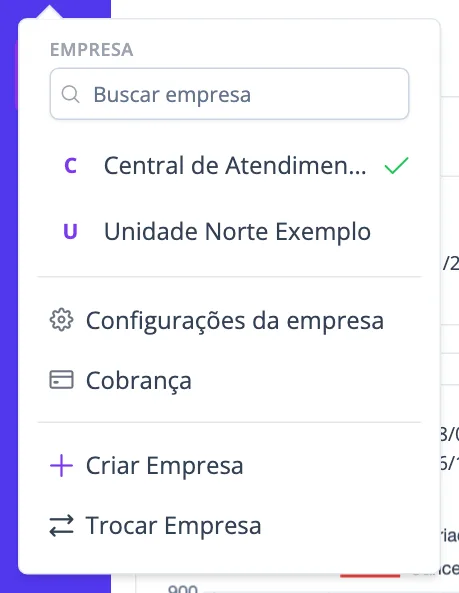
Se você participa de mais de uma empresa, o seletor no topo do menu lateral (a inicial da empresa) mostra a empresa atual com um visto e a lista das outras.
- Clique na inicial da empresa no topo do menu lateral.
- Digite em Buscar empresa 1 para filtrar a lista.
- Clique na empresa para entrar nela; o sistema recarrega no Painel.
- Use Configurações da empresa 2 ou Cobrança 3 para abrir essas telas (só Dono e Admin veem essas opções).
- Clique em Criar Empresa 4 para criar outra, ou em Trocar Empresa 5 para voltar à tela de escolha de empresa.
Configurações da empresa
Abra Configurações da empresa pelo seletor de empresa. A tela é dividida em cartões. Usuários com cargo Padrão veem só o cartão Empresa, sem editar.
- Clique em Editar no cartão Empresa para mudar nome, e-mail, país, telefone ou site.
- Clique em Editar no cartão Endereço para mudar o endereço, com as mesmas regras do assistente.
- Clique em Editar no cartão Dados fiscais para mudar tipo, documento, razão social e e-mail de faturamento.
- Use o cartão Redes sociais para os links que aparecem na página da senha.
- Use o cartão Avaliação do atendimento para pedir avaliação aos clientes.
- Use o cartão Painel de senhas para o painel de TV da empresa toda e para a Exibição do painel.
- No cartão Dados fiscais, o documento aparece mascarado; o ícone de olho (Mostrar documento) mostra o número completo.
- Um endereço ou dados fiscais vazios mostram o aviso para clicar em Editar e preencher.
- Depois de salvar o endereço ou os dados fiscais aparece Dados de faturamento salvos.
- No cartão Empresa, Dono e Admin enviam, substituem ou removem o Logotipo da empresa. Veja Logotipo da empresa.
- O telefone aparece no formato internacional, com o código do país separado do número, como
+55 11900000000. - Enquanto a empresa ainda não tem dados de cobrança, Editar no cartão Endereço ou Dados fiscais abre a janela Dados de cobrança, que pede o endereço e depois os dados fiscais. Veja Completar os dados de cobrança.
Logotipo da empresa
- Abra Configurações da empresa pelo seletor de empresa.
- No cartão Empresa, clique em Enviar logotipo.
- Escolha uma imagem PNG, JPEG ou WebP.
- Espere a barra de envio terminar e aparecer Logotipo salvo.
- Antes do envio, a imagem é reduzida para no máximo 2048 px e 1 MB.
- Substituir logotipo envia uma imagem nova no lugar do logotipo atual, que é excluído.
- Remover logotipo pergunta Remover o logotipo? e, depois de confirmar, mostra Logotipo removido. A empresa fica sem logotipo até um novo ser enviado.
- Só Dono e Admin veem esses botões.
- O logotipo aparece no cartão Empresa. O painel de TV continua mostrando o nome da empresa no topo, não o logotipo.
Avaliação do atendimento
O cartão Avaliação do atendimento tem dois interruptores. Pedir avaliação na página da senha mostra ao cliente um pedido de 1 a 5 estrelas quando o atendimento termina. Convidar para avaliar no Google depois mostra, a quem avaliou, um botão para avaliar no Google; ele precisa do link do Google Avaliações ativo em Redes sociais.
Só Dono e Admin mudam esses interruptores. Os detalhes estão no guia de avaliações.
Painel de senhas da empresa
Além do painel de cada grupo e de cada fila, a empresa pode ter um painel único que mostra as senhas chamadas em todos os grupos, cada uma com o nome do seu grupo. No cartão Painel de senhas, clique no ícone Painel de senhas e depois em Ativar painel da empresa. Veja como colocar na TV no guia do painel de TV.
Com o painel ativo, o cartão ganha também o ícone Limpar painel, e a janela tem Desativar painel. O ícone Exibição do painel abre a Aparência do painel de TV: o painel da empresa mostra sempre o padrão da empresa.
Atenção: Qualquer pessoa com o link do painel vê as senhas chamadas sem fazer login. Abra o link só em aparelhos autorizados.
Empresa desativada
Uma empresa sem plano ativo mostra a página Empresa desativada: Esta empresa está sem um plano ativo. É preciso contratar um plano para liberar filas, guichês, senhas, usuários e o painel. Isso acontece logo depois de criar a empresa, antes de escolher o plano, e quando uma assinatura termina.
Dono e Admin veem o botão Ir para cobrança. Usuários Padrão veem Peça ao administrador ou ao dono da empresa para contratar um plano. As configurações da empresa e a cobrança continuam acessíveis. Veja o guia de planos e assinatura.
Excluir a empresa
Só o Dono vê a Zona de perigo no fim de Configurações da empresa. A exclusão não pode ser desfeita.
- Em Configurações da empresa, vá até Zona de perigo.
- Clique em Excluir empresa.
- Confirme em Excluir empresa na janela de aviso.
- Se a empresa tiver uma assinatura paga ativa (inclusive em teste grátis), digite a frase pedida e clique em Cancelar assinatura e excluir.
- Com assinatura paga ativa, excluir cancela a assinatura na hora e você perde os dias restantes já pagos. Para não perder, cancele a assinatura antes e exclua a empresa depois que ela terminar.
- O que é apagado ou removido: as configurações (grupos, filas, prioridades, guichês), os convites, as redes sociais, os dados de faturamento (CPF/CNPJ e endereço) e os comentários das avaliações. As senhas em aberto são canceladas.
- O que é guardado: os documentos fiscais já emitidos, pelo prazo exigido por lei, e o histórico das senhas. Ninguém acessa esses dados pelo sistema depois da exclusão.
- Depois da exclusão, você volta para a tela de escolha de empresa.
Problemas comuns
| Mensagem | O que fazer |
|---|---|
| CEP não encontrado — preencha o endereço manualmente. | Confira o CEP ou preencha os campos à mão. |
| Não foi possível verificar o CEP agora — preencha o endereço manualmente. | O serviço de CEP não respondeu. Preencha à mão ou tente de novo mais tarde. |
| Este código IBGE não corresponde à cidade do CEP | Use o código IBGE da cidade do CEP, que aparece na própria mensagem. |
| CPF inválido / CNPJ inválido | Confira os números; os dígitos verificadores precisam ser válidos. |
| Use apenas letras latinas, números e pontuação comum (sem emojis ou símbolos especiais): este texto vai na nota fiscal. | Tire emojis e símbolos do campo. |
| Este tipo de link não é permitido; use um endereço web como https://exemplo.com.br. | Use um endereço que comece com https://. |
| Os dados de endereço e fiscais não correspondem ao país atual da empresa. | Clique em Atualizar dados e preencha de novo os dados fiscais e o endereço. |
| Apenas imagens PNG, JPEG ou WebP são aceitas. | Salve o logotipo num desses formatos e envie de novo. |
| O envio falhou. Verifique a conexão e tente novamente. | Confira a internet e envie o logotipo de novo. |
Guias relacionados
- Primeiros passosA primeira configuração completa, na ordem certa, da conta ao painel de TV.
- Planos e assinaturaPlano grátis ou pago, teste grátis, upgrade, downgrade, cancelamento e moeda.
- Faturas e nota fiscalFaturas da assinatura, recibos da Stripe e NFS-e para empresas brasileiras.
- AvaliaçõesLigue a avaliação do atendimento e acompanhe notas, CSAT, motivos e comentários.
- Painel de TVColoque o painel do grupo, da fila ou da empresa na TV, com som, voz e tema ajustáveis.
- Aparência do painelLayout, relógio, vídeo ou imagens e mensagens dos painéis de TV, da empresa ou de um grupo.
Redes sociais e Google Avaliações
As redes sociais ativas aparecem para os seus clientes na página pública da senha, aquela que abre pelo QR code. O link do Google Avaliações também é usado pelo convite para avaliar no Google.
https://exemplo.com.br.wa.me.@suaempresa.https://g.page/r/…/review). Os links Como pegar o link de avaliação do Google? e Abrir meu Perfil da Empresa ajudam a encontrá-lo.