
Criar conta e entrar
Aqui você cria sua conta, confirma o e-mail, entra no sistema e escolhe a empresa em que vai trabalhar. Também explica o que fazer quando esquecer a senha ou receber um convite.
Quem pode fazer: Qualquer pessoa: quem vai criar uma empresa e quem foi convidado para uma.
Criar a conta
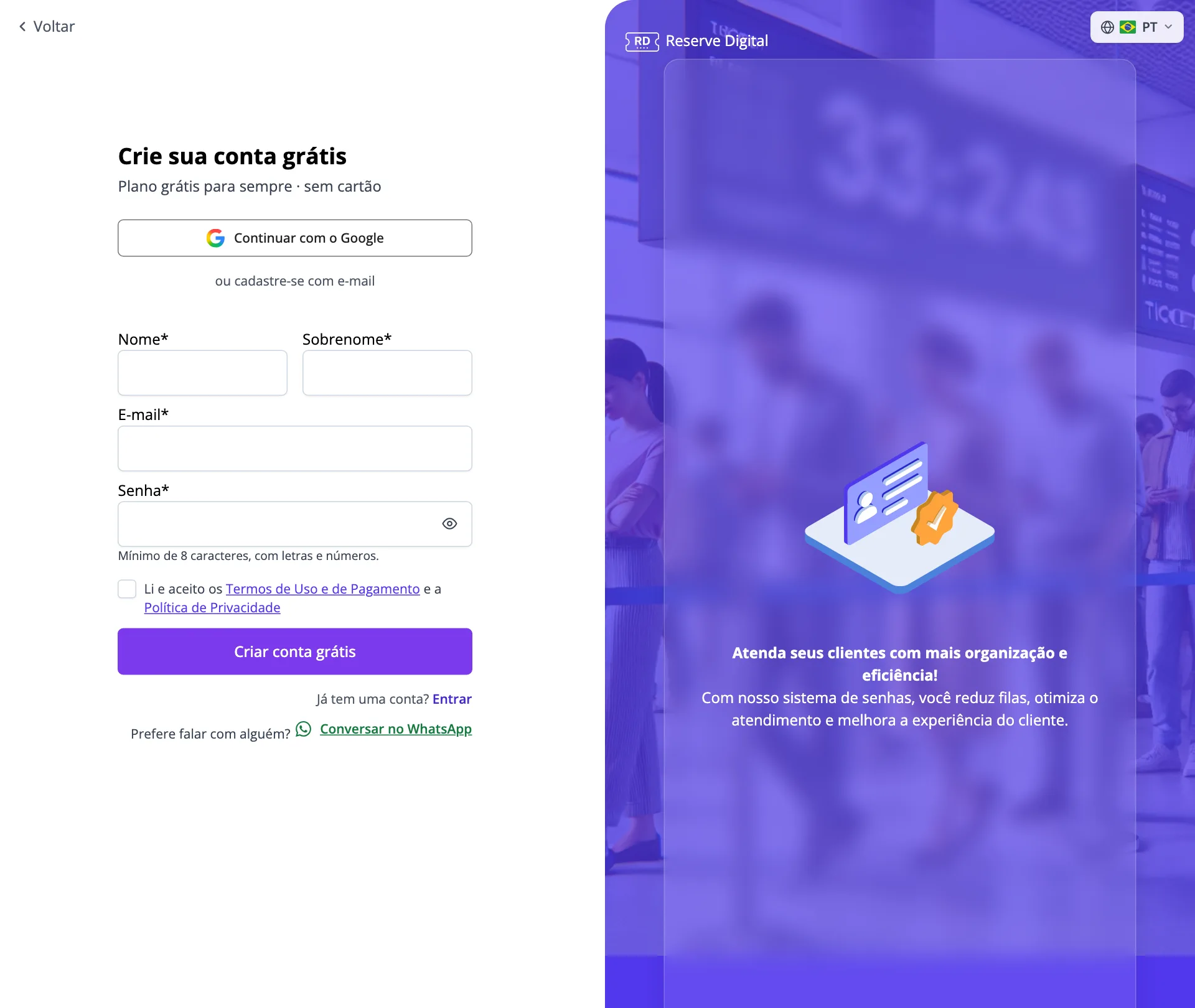
O cadastro é gratuito e não pede cartão. Se você chegou pela página de preços com um plano escolhido, o topo do formulário mostra o plano; você confirma esse plano depois de criar a empresa.
- Abra a página de cadastro ou clique em Cadastrar na tela de login.
- Preencha Nome e Sobrenome 1.
- Digite seu E-mail 2.
- Crie uma Senha 3 com pelo menos 8 caracteres, com letras e números.
- Marque a caixa dos Termos de Uso e de Pagamento e da Política de Privacidade 4.
- Clique em Criar conta grátis 5.
- Nome e sobrenome: obrigatórios, de 2 a 255 caracteres.
- Senha: o ícone de olho (Mostrar senha) mostra o que você digitou.
- Os termos precisam ser aceitos; sem isso aparece Você precisa aceitar os Termos de Uso e a Política de Privacidade para criar a conta.
- Se o botão Continuar com o Google aparecer no topo, você pode se cadastrar com a sua conta Google em vez de preencher o formulário. Veja Entrar com o Google.
Confirmar o e-mail
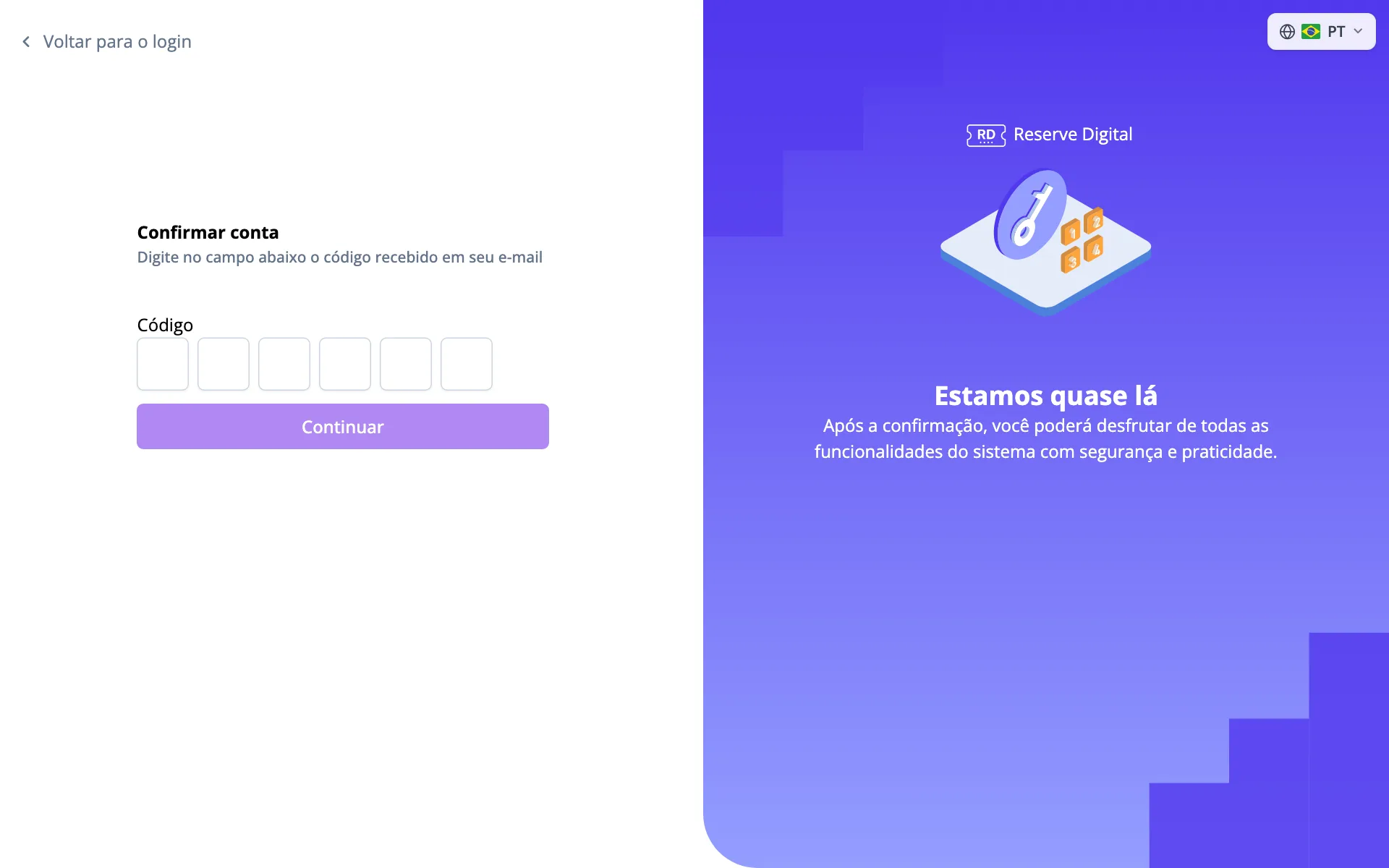
Depois do cadastro aparece Usuário registrado! Acesse seu e-mail para validar a conta. e você vai para a tela Confirmar conta. O código enviado ao seu e-mail tem 6 caracteres.
A tela mostra Enviamos o código para seguido do seu e-mail. Se o código não chegar, clique em Reenviar código. Depois de reenviar, o botão espera um pouco (Reenviar código em …s) antes de funcionar de novo.
- Abra o e-mail do Reserve Digital na sua caixa de entrada (confira também o spam).
- Digite o código no campo Código de verificação 1.
- Clique em Continuar 2.
- Entre com seu e-mail e senha na tela de login, que já vem com o e-mail preenchido.
Dica: Se você abrir o código em outro navegador ou aparelho, a tela pede para criar a senha e confirmar nome, sobrenome, telefone (opcional) e os termos. Esses dados substituem os do cadastro. Clique em Confirmar conta para concluir.
Primeiro acesso: receber um novo código
Use Primeiro acesso quando o código de confirmação não chegou, expirou ou você perdeu o e-mail.
- Na tela de login, clique em Primeiro acesso.
- Digite o e-mail da conta.
- Clique em Continuar.
- Digite o novo código na tela Confirmar conta e clique em Continuar.
- Depois do envio aparece Um novo código foi enviado em seu e-mail.
- Se você pedir códigos demais em pouco tempo, aparece Você pediu códigos demais. Aguarde um pouco e tente novamente.
Entrar
- Abra a tela de login.
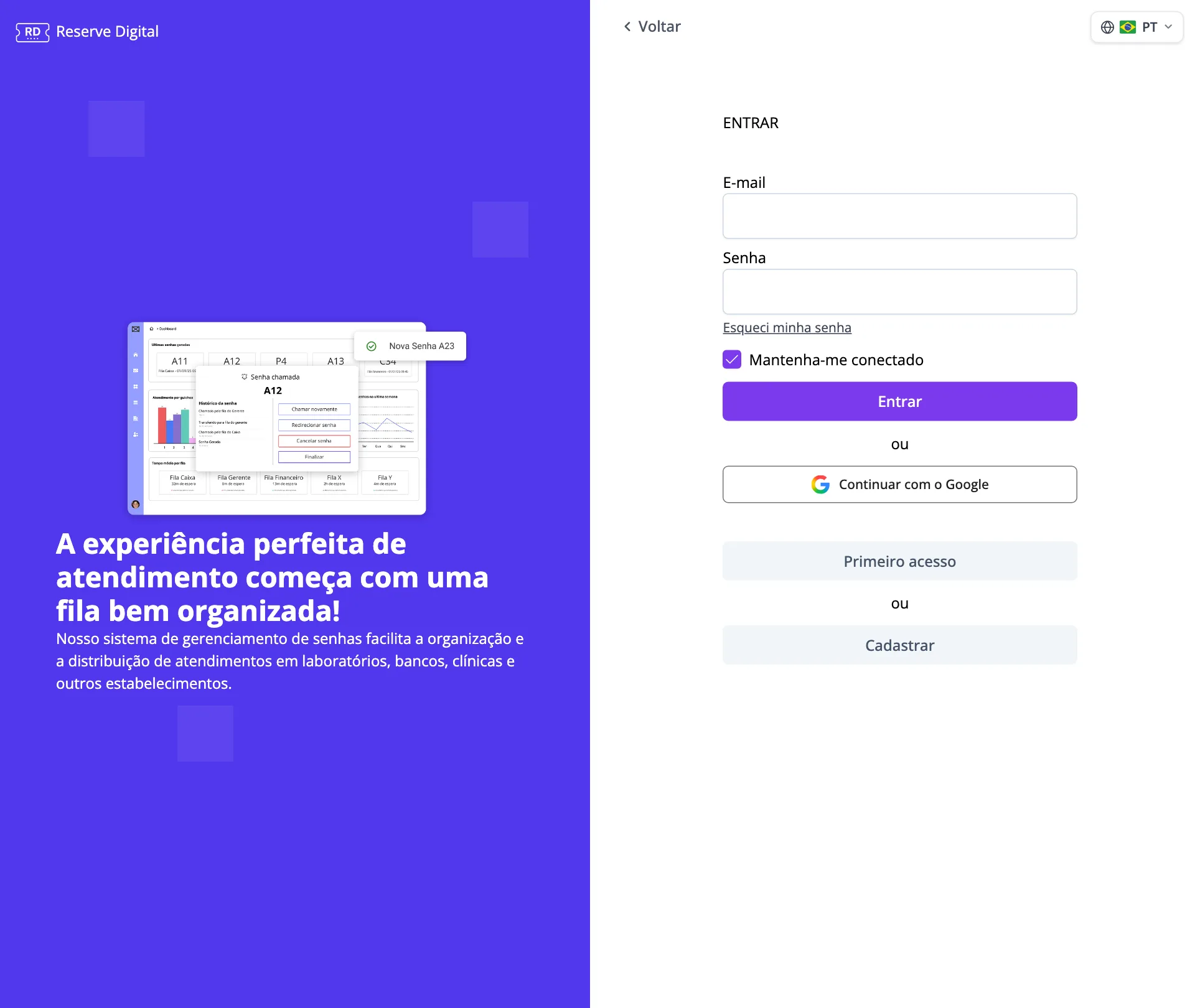
- Digite seu E-mail 1 e sua Senha 2.
- Deixe Mantenha-me conectado 3 marcado se este aparelho for só seu.
- Clique em Entrar 4.
- Mantenha-me conectado vem marcado. Com ele, a sessão dura mais tempo neste navegador; desmarcado, a sessão termina mais cedo e você entra de novo. Em computador compartilhado, desmarque.
- Esqueci minha senha 5 abre a recuperação de senha. Veja Esqueci minha senha.
- Primeiro acesso 6 envia um novo código de confirmação. Veja Primeiro acesso.
- Para sair, abra o menu do seu avatar no canto inferior do menu lateral (no celular, o menu do canto superior) e clique em Sair.
Entrar com o Google
O botão Continuar com o Google aparece no login e no cadastro quando o login com o Google está disponível. No aplicativo para Windows ele não aparece: ali aparece O login com o Google está disponível no navegador. Aqui, entre com e-mail e senha.
- Clique em Continuar com o Google.
- Escolha sua conta Google na janela do Google.
- Siga a tela que aparecer ao voltar para o Reserve Digital (veja os casos abaixo).
- Conta Google já conectada: você entra direto.
- E-mail novo: aparece Crie sua conta. Confira nome e sobrenome, informe o telefone se quiser, aceite os termos e clique em Criar conta.
- E-mail que já tem uma conta com senha: aparece Este e-mail já tem uma conta. Clique em Conectar com minha senha depois de digitar a senha, ou use a opção de receber um código no e-mail. Confirmar com o código encerra as outras sessões e desativa a senha atual; depois você define outra em Esqueci minha senha.
- Quando o sistema precisa confirmar o e-mail, aparece Confirme seu e-mail: clique em Enviar código, digite o código recebido e clique em Continuar.
- Você também pode conectar o Google a uma conta existente pelo perfil. Veja o guia de perfil e segurança.
Esqueci minha senha
A recuperação tem três etapas: pedir o código, confirmar o código e criar a nova senha. Também é por aqui que uma conta criada só com o Google define uma senha.
- Na tela de login, clique em Esqueci minha senha.
- Digite o e-mail da conta e clique em Enviar e-mail de recuperação.
- Digite o código de 6 caracteres recebido e clique em Continuar.
- Digite a Nova senha e repita-a no campo de confirmação.
- Clique em Alterar senha.
- Entre com a nova senha.
- Não achou o código? Clique em Não encontrei o código em meu e-mail. para receber outro.
- A nova senha precisa ter pelo menos 8 caracteres, com ao menos uma letra e um número.
- Ao final aparece Senha alterada! Prossiga para o login.
Escolher a empresa
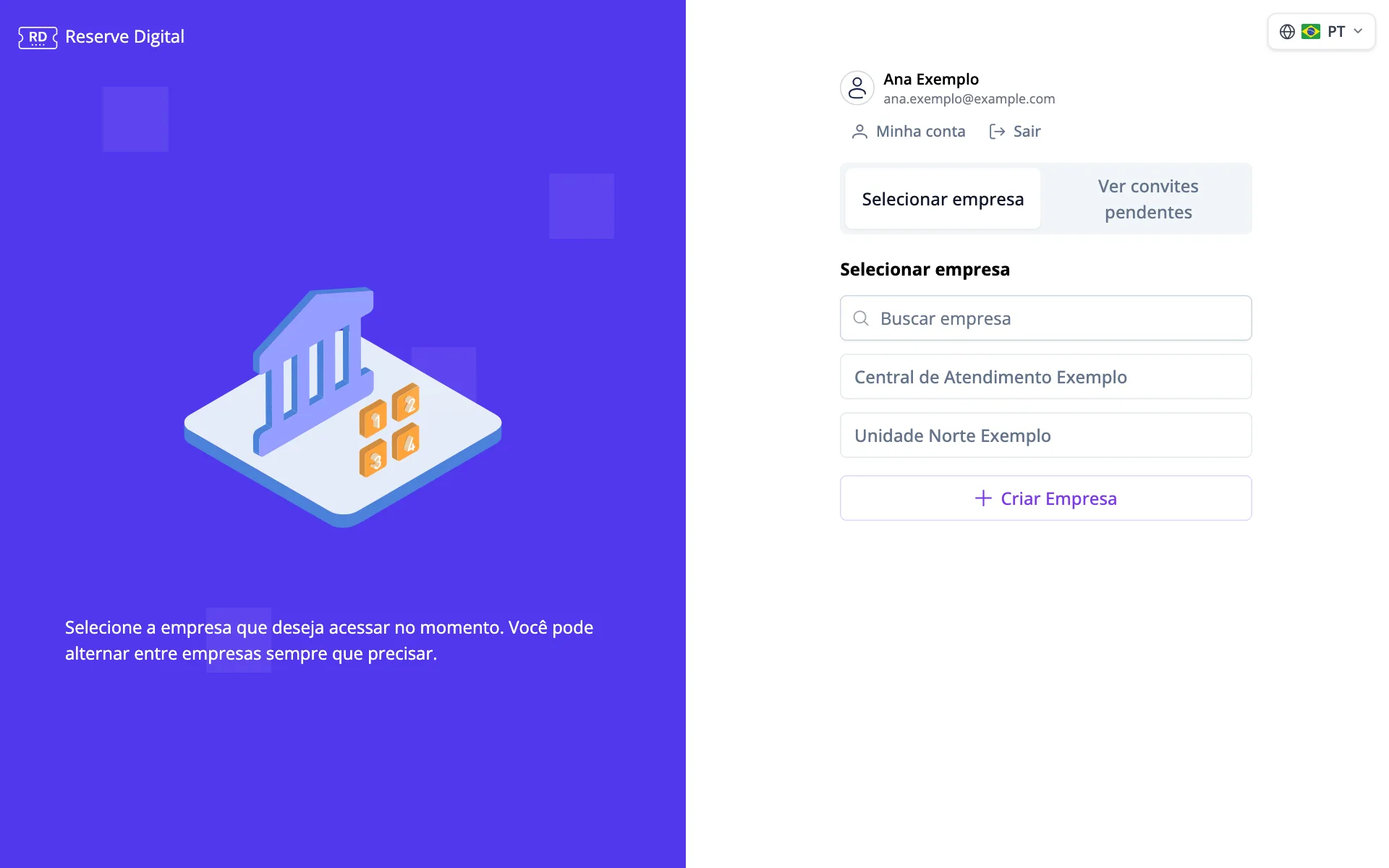
Depois de entrar, você vê a tela de escolha de empresa, com seu nome e e-mail no topo, o botão Minha conta (seu perfil) e Sair. Ela tem duas abas: Selecionar empresa e Ver convites pendentes.
- Use Buscar empresa para filtrar a lista, se você tiver muitas empresas.
- Clique no nome da empresa 1 para entrar nela.
- Clique em Criar Empresa 2 para criar uma nova. Veja o guia da empresa.
- Abra a aba Ver convites pendentes 3 para aceitar um convite.
Dica: Já dentro do sistema, troque de empresa pelo seletor de empresa no topo do menu lateral, em Trocar Empresa.
Aceitar um convite
Quando um Dono ou Admin convida você, chega um e-mail com um código de 6 caracteres. O convite só pode ser aceito pela conta com o mesmo e-mail que foi convidado, e vale por pouco tempo: na lista, a cor do relógio muda conforme o prazo acaba, e o texto Expira em mostra a data.
- Crie sua conta ou entre usando o e-mail que recebeu o convite.
- Na tela de escolha de empresa, abra Ver convites pendentes.
- Clique no botão verde de confirmar na linha da empresa.
- Na janela Confirme o código recebido por e-mail para aceitar o convite, digite o código do e-mail do convite.
- Clique em Confirmar.
- Volte para Selecionar empresa e clique na empresa.
Atenção: Se o convite expirou, peça para quem convidou reenviar o convite pela tela de usuários.
Problemas comuns
| Mensagem | O que fazer |
|---|---|
| Sua sessão expirou por inatividade ou segurança. Entre novamente para continuar. | Entre de novo. Isso acontece depois de um tempo sem uso ou quando a sessão é encerrada por segurança. |
| Sua senha foi alterada e todas as sessões foram encerradas. Entre com a nova senha. | Aparece depois de trocar a senha. Entre com a nova senha. |
| Seu e-mail foi alterado e todas as sessões foram encerradas. Entre com o novo e-mail. | Aparece depois de trocar o e-mail. Entre com o novo endereço. |
| Esta conta está bloqueada para sua proteção. Fale com o suporte para recuperá-la: | Fale com a gente pela página de suporte. |
| Muitas tentativas. Aguarde um pouco antes de tentar novamente. | Espere alguns minutos e tente de novo, ou use Esqueci minha senha. |
| Sua conta ainda não tem senha. Defina uma em "Esqueci minha senha" primeiro. | A conta foi criada com o Google. Entre com o Google ou defina uma senha em Esqueci minha senha. |
| Código incorreto ou expirado. Confira ou peça um novo. | Confira o código do e-mail mais recente ou peça outro. |
| Muitos códigos incorretos, então este pedido foi cancelado. Recomece. | Comece o processo de novo para receber um código novo. |
| O login com o Google demorou demais ou foi aberto em outro navegador. Tente novamente. | Clique em Continuar com o Google de novo, no mesmo navegador. |
| Esta conta Google já está conectada a outra conta do Reserve Digital. | Entre com a outra conta, ou use e-mail e senha. |
Guias relacionados
- Primeiros passosA primeira configuração completa, na ordem certa, da conta ao painel de TV.
- EmpresaCriar a empresa, trocar entre empresas, manter as configurações e excluir.
- Perfil e segurançaDados pessoais, e-mail, senha, login com o Google, exportar dados e excluir a conta.
- Usuários e permissõesCargos, convites, guichês de cada pessoa e remoção de acesso.