
Grupos de filas: numeração, painel e totem
O grupo de filas é a base da configuração: ele define como as senhas são numeradas e qual painel e qual totem as pessoas usam. Neste guia você cria um grupo, entende cada configuração e aprende o que fazem as ações de limpar o painel e reiniciar a contagem.
Quem pode fazer: Dono e Admin. O cargo Padrão não vê a tela Grupo de Filas.
O que é um grupo de filas
Um grupo reúne filas e prioridades que compartilham a mesma numeração. Cada grupo tem:
- Uma sequência de senhas. Todas as filas do grupo puxam o número do mesmo contador. Se a fila Caixa emite a senha 18, a próxima senha do grupo, em qualquer fila, recebe o número 19.
- Um painel de TV. O link do painel do grupo mostra as chamadas de todas as filas do grupo. Cada fila também pode ter o próprio painel, e a empresa toda tem mais um.
- Um link de totem. O totem de autoatendimento do grupo mostra as filas do grupo marcadas com Exibir no totem e as prioridades do grupo.
- Filas e prioridades próprias. As prioridades valem para todas as filas do mesmo grupo.
Dica: Crie grupos separados quando você precisa de numerações independentes ou de painéis diferentes, por exemplo um grupo por andar ou por setor. Não há limite de grupos por plano.
A lista de grupos
Abra Grupo de Filas no menu lateral. Cada linha da tabela é um grupo. A seta no início da linha abre as prioridades e as filas do grupo logo abaixo dela, e a coluna Opções tem um botão para cada ação. Passe o mouse sobre um botão para ver o nome dele.
- Criar Grupo abre o formulário de um grupo novo.
- A seta no início da linha abre o grupo com as abas Prioridades e Filas. Veja Prioridades e filas dentro do grupo.
- Editar abre o mesmo formulário com os dados do grupo.
- Painel de senhas mostra o link e o QR code do painel do grupo para abrir na TV. Veja Painel de TV.
- Totem de senhas abre, em outra aba, a página do link do totem do grupo. Veja Totem.
- Limpar painel tira do painel as chamadas exibidas. Veja Limpar o painel.
- Reiniciar contagem recomeça a numeração do grupo. Veja Reiniciar a contagem.
- Remover apaga o grupo com as filas e prioridades dele. Veja Remover um grupo.
Dica: No celular, a lista vira cartões. O botão de seta Gerenciar prioridades e filas abre as abas do grupo dentro do cartão, e ⋮ mostra as ações em texto: Editar, Painel de senhas, Totem de senhas, Limpar painel, Reiniciar contagem e Remover.
Prioridades e filas dentro do grupo
As prioridades e as filas de um grupo ficam na própria tela Grupo de Filas, numa área que abre embaixo da linha do grupo. Não há uma tela separada para cada lista.
- Abra Grupo de Filas no menu lateral.
- Clique na seta no início da linha do grupo. No celular, toque no botão de seta Gerenciar prioridades e filas do cartão.
- Na aba Prioridades, cadastre e ordene as prioridades do grupo.
- Clique na aba Filas para cadastrar as filas e vincular os guichês.
- Para fechar, clique de novo na seta. No celular, o botão passa a se chamar Ocultar prioridades e filas.
- Ao abrir a tela, o primeiro grupo da lista já vem aberto.
- Só um grupo fica aberto por vez: abrir outro fecha o anterior.
- Cada aba mostra a quantidade entre parênteses, como Prioridades (2) e Filas (3).
- Quando você abre um grupo, o endereço da página passa a indicar esse grupo, então dá para salvar o link ou recarregar sem perder o grupo. A aba aberta não fica guardada: ao recarregar, volta para Prioridades.
Dica: Os detalhes de cada aba estão em Prioridades e Filas.
Criar um grupo
- Clique em Criar Grupo.
- Digite o Nome do grupo 1, por exemplo
Atendimento geral. - Confira o Máximo de prioridades 2 e o Tamanho do prefixo da prioridade 3.
- Ligue Prefixo duplo 4 somente se cada fila deve ter letras próprias na senha.
- Confira a Prévia da senha 5 para ver o formato que as senhas terão.
- Ligue Anúncio falado da chamada 6 se o painel deve ler a chamada em voz alta.
- Ligue Limitar o painel por tempo 7 se o painel deve esconder chamadas antigas.
- Clique em Salvar.
Só o nome é obrigatório. Os outros campos já vêm preenchidos com os valores padrão e podem ser mudados depois em Editar. Depois de salvar, crie as prioridades e as filas do grupo.
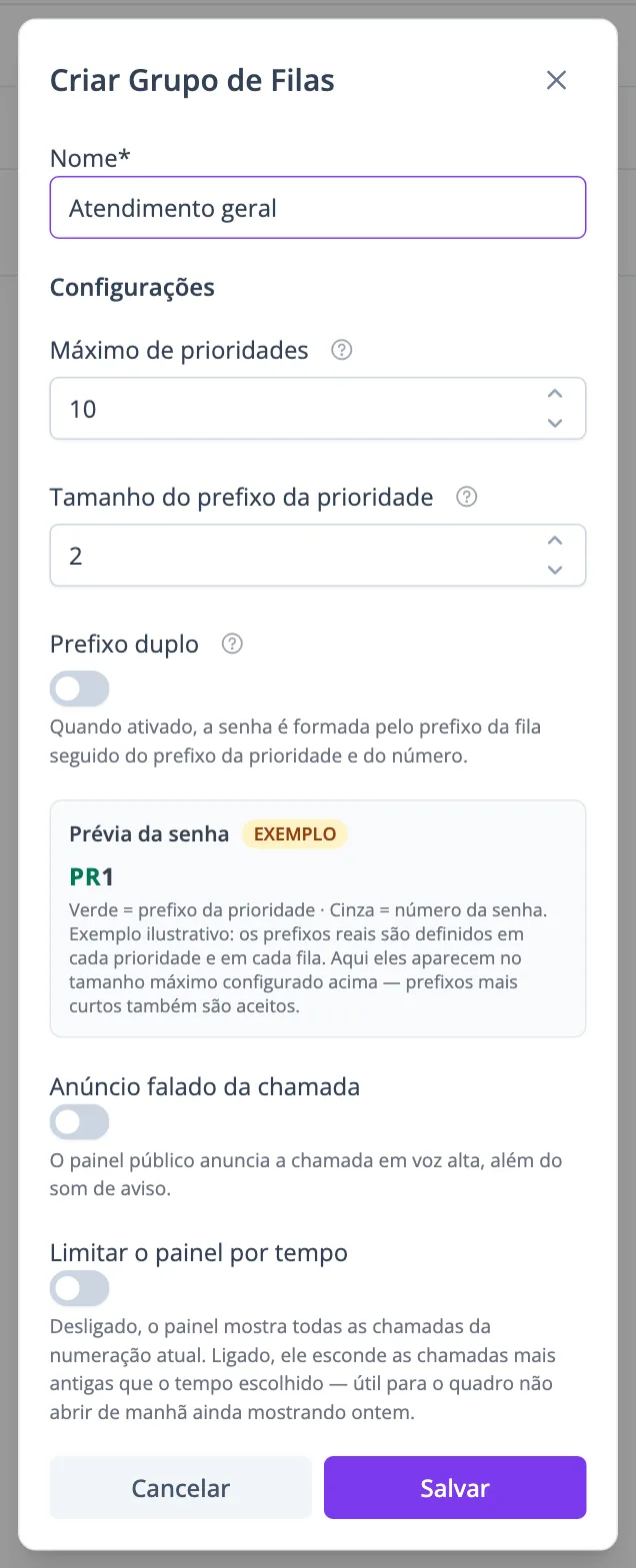
Cada configuração do grupo
| Campo | O que faz | Padrão e limites |
|---|---|---|
| Nome | Identifica o grupo nas telas, no painel e no totem. | Obrigatório, até 255 caracteres. |
| Máximo de prioridades | Quantas prioridades o grupo aceita. Ao atingir o número, o botão Cadastrar Prioridade fica bloqueado. | Padrão 10, de 1 a 100. |
| Tamanho do prefixo da prioridade | Quantas letras, no máximo, o prefixo de cada prioridade pode ter. Prefixos mais curtos também são aceitos. | Padrão 2, de 1 a 5. |
| Prefixo duplo | Ligado, a senha começa com o prefixo da fila e depois o prefixo da prioridade. | Desligado. |
| Tamanho do prefixo da fila | Aparece só com Prefixo duplo ligado. Quantas letras, no máximo, o prefixo de cada fila pode ter. | Padrão 2, de 1 a 5. |
| Anúncio falado da chamada | O painel público lê a chamada em voz alta, além do som de aviso. | Desligado. |
| Limitar o painel por tempo | Ligado, o painel esconde chamadas mais antigas que as Horas exibidas. | Desligado. Ao ligar, 12 horas, de 1 a 24. |
Como a senha é formada
A senha que a pessoa recebe é formada por letras e pelo número da sequência do grupo:
- Prefixo duplo desligado: prefixo da prioridade + número. Uma prioridade com prefixo
PNgeraPN18. - Prefixo duplo ligado: prefixo da fila + prefixo da prioridade + número. A fila
CXcom a prioridadePNgeraCXPN18. - Com Prefixo duplo ligado, uma fila sem prefixo gera a senha só com o prefixo da prioridade, como
PN18. - Os prefixos usam só letras de A a Z e ficam em maiúsculas. Duas prioridades do mesmo grupo não podem ter o mesmo prefixo, e o mesmo vale para duas filas do mesmo grupo.
Dica: A Prévia da senha do formulário é um exemplo, marcado com a etiqueta exemplo. Ela mostra os prefixos no tamanho máximo configurado: roxo é o prefixo da fila, verde o da prioridade e cinza o número. Os prefixos reais você define em cada prioridade e em cada fila.
Anúncio falado e tempo no painel
- Anúncio falado da chamada: quando ligado, o painel de TV do grupo fala a senha, a prioridade e o guichê a cada chamada. O som de aviso toca sempre, com o anúncio ligado ou não. A TV precisa de um toque na tela para liberar o som.
- Limitar o painel por tempo: desligado, o painel mostra todas as chamadas da numeração atual. Ligado, ele esconde as chamadas mais antigas que as Horas exibidas. Isso muda apenas o que o painel exibe: nenhuma senha é cancelada e a numeração não muda.
Dica: O limite por tempo é útil para o painel não abrir de manhã ainda mostrando as chamadas de ontem.
A numeração não reinicia sozinha
Não existe reinício automático diário. A numeração do grupo continua crescendo, dia após dia, até alguém da equipe usar Reiniciar contagem.
Se você quer começar cada dia do número inicial, reinicie a contagem no fim do expediente ou antes de abrir o atendimento.
Limpar o painel
- Clique em Limpar painel na linha do grupo.
- Leia a confirmação e clique em Limpar painel.
- As senhas que estão no painel deixam de ser exibidas.
- Nenhuma senha é cancelada, a numeração continua de onde está e os atendimentos em andamento não são afetados.
- Os painéis das filas deste grupo também são limpos.
- Ao final aparece o aviso Painel limpo.
Reiniciar a contagem
- Clique em Reiniciar contagem na linha do grupo.
- Leia a confirmação com atenção.
- Clique em Reiniciar.
Depois de confirmar, aparece o aviso Sequência do grupo agora recomeça do 0. Veja o que acontece:
- Uma nova sequência começa para todas as filas do grupo.
- As senhas do grupo com status Criado (aguardando) ou Chamado são canceladas. O histórico de cada uma recebe a nota do sistema
[SYSTEM] Sequence reset by administrator. - Os painéis do grupo ficam em branco.
- Enquanto o cancelamento em massa acontece, emitir, chamar ou atualizar senhas do grupo pode responder que o cancelamento está em andamento. Aguarde alguns segundos e tente de novo.
- Há um intervalo curto entre dois reinícios. Se tentar logo de novo, aparece a mensagem de que a contagem foi resetada há poucos segundos.
Atenção: Reiniciar a contagem cancela as senhas que ainda esperam ou foram chamadas. Faça isso fora do horário de atendimento. Para só apagar o que aparece na TV, use Limpar painel.
Remover um grupo
- Clique em Remover na linha do grupo.
- Confirme em Remover.
- Todas as filas e prioridades do grupo são removidas junto.
- As senhas abertas do grupo (Criado, Chamado e Em Atendimento) são canceladas com uma nota do sistema no histórico.
- Se alguma senha não puder ser cancelada, nada é removido e aparece um erro. Tente de novo.
- O histórico de senhas finalizadas continua disponível em Senhas.
Atenção: A remoção não pode ser desfeita pela tela. A página de acompanhamento (QR code) das senhas do grupo deixa de abrir.
Problemas comuns
- "Nome é um campo obrigatório": o nome do grupo está vazio. Digite um nome e salve de novo.
- "A contagem de senhas deste grupo de filas foi resetada há poucos segundos. Aguarde um momento antes de resetar de novo.": espere alguns segundos e repita.
- "Não é possível realizar o reset de contagem de senhas no momento pois um cancelamento em massa está em andamento para este grupo de filas.": um reinício ou remoção ainda está cancelando senhas. Tente de novo em instantes.
- "Algumas senhas não puderam ser canceladas, por isso nada foi excluído. Por favor, tente novamente.": repita a remoção. Se o erro continuar, fale com o suporte.
- O botão Cadastrar Prioridade está bloqueado: o grupo atingiu o Máximo de prioridades. Aumente o valor em Editar.
- Não vejo a tela Grupo de Filas: ela aparece só para Dono e Admin, e só com a empresa com um plano ativo.
Guias relacionados
- FilasCadastre os serviços, escolha o que aparece no totem e vincule os guichês que atendem.
- PrioridadesOrdem de chamada, prefixo e cor de cada prioridade do grupo.
- GuichêsCrie guichês, defina o atendimento prioritário e vincule filas e pessoas.
- Painel de TVColoque o painel do grupo, da fila ou da empresa na TV, com som, voz e tema ajustáveis.
- Totem de senhasAtive o link do totem para o cliente retirar a senha sozinho e imprima com o app para Windows.