
Configuração para varejo e loja
Uma configuração para lojas com balcão de atendimento: trocas, retirada de pedidos e crediário em filas próprias. Com o QR code, o cliente circula pela loja enquanto espera. Para ver esta configuração com as filas, prioridades e guichês sugeridos para o seu tamanho, abra o modelo pronto em Monte sua fila.
Quem pode fazer: Dono e Admin fazem a configuração; quem tem o cargo Padrão atende nos guichês.
Quando esta receita serve
Serve para lojas, magazines e lojas de eletrônicos ou móveis com um balcão de serviços: trocas e devoluções, retirada de compras feitas pela internet, crediário ou assistência técnica.
O ponto principal: o cliente não precisa ficar parado na fila. Ele pega a senha, escaneia o QR code e continua olhando a loja até ser chamado.
- Um balcão de serviços com um ou mais atendentes.
- Serviços com tempos bem diferentes.
- Picos de movimento, como trocas depois de datas comemorativas.
Grupos de filas
Use um grupo por loja: ele tem a sua numeração, o seu painel e o seu link de totem. Numa rede, cada loja vira um grupo, e a mesma empresa reúne todas.
Com Prefixo duplo, a senha mostra a fila e a prioridade, como BN8 para uma retirada sem prioridade. Máximo de prioridades 2 pode ficar como está.
- Abra Grupo de Filas no menu lateral e clique em Criar Grupo.
- Digite
Lojaem Nome 1. - Escolha
1em Tamanho do prefixo da prioridade 3. - Ligue Prefixo duplo 4 e escolha
1em Tamanho do prefixo da fila. - Confira a senha de exemplo em Prévia da senha 5.
- Ligue Anúncio falado da chamada 6.
- Ligue Limitar o painel por tempo 7, escolha
12em Horas exibidas e clique em Salvar.
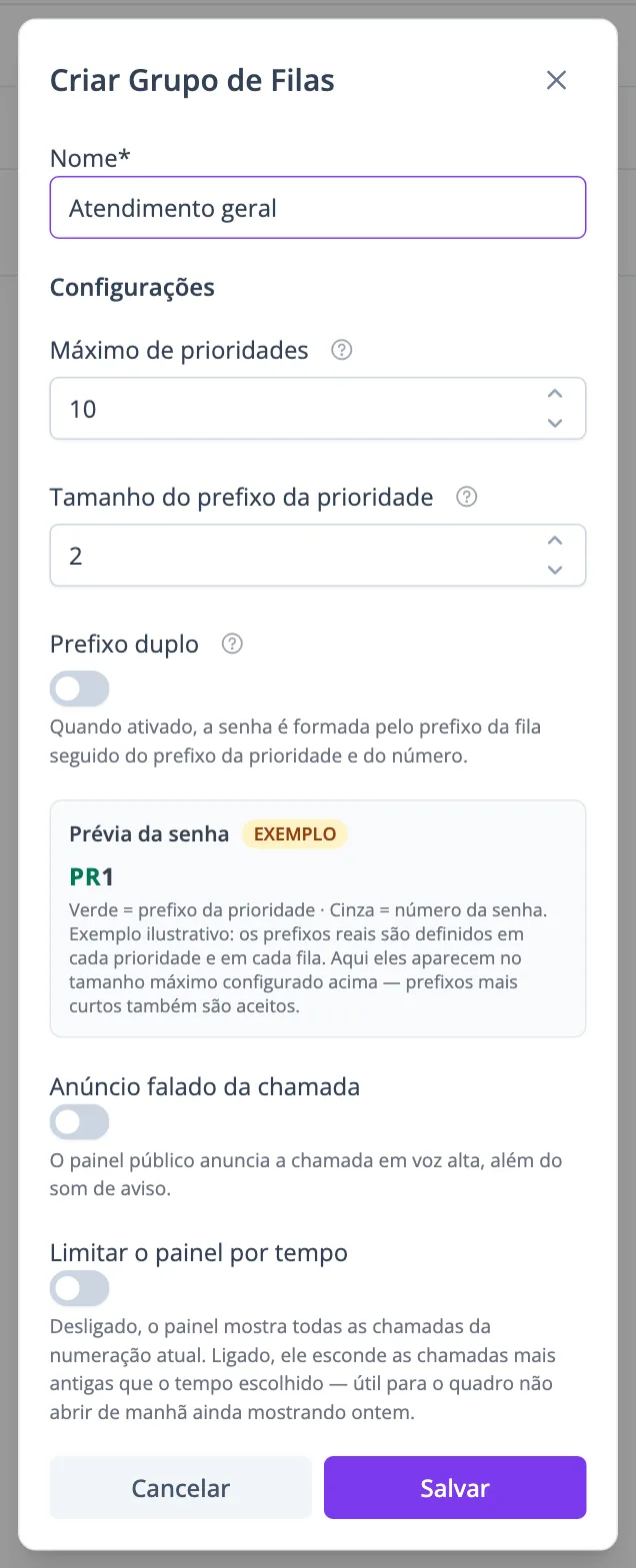
Filas
Uma fila por serviço do balcão. Em dias de pico, vincule mais um balcão à fila mais cheia em vez de criar outra fila.
- Em Grupo de Filas, abra o grupo pela seta da linha e, na aba Filas, clique em Cadastrar Fila.
- Digite o nome da fila em Nome 1 e, se quiser, uma explicação curta em Descrição 2.
- Digite a letra da tabela em Prefixo da fila.
- Ligue ou desligue Exibir no totem 3 conforme a tabela.
- Clique em Salvar 4 e repita para as outras filas.
| Fila | Prefixo da fila | Exibir no totem | Guichês vinculados |
|---|---|---|---|
| Trocas e devoluções | A | Sim | Balcão 1, Balcão 2 |
| Retirada de pedidos | B | Sim | Balcão 2 |
| Crediário e cartão da loja | C | Sim | Balcão 3 |
| Assistência técnica | D | Sim | Balcão 3 |
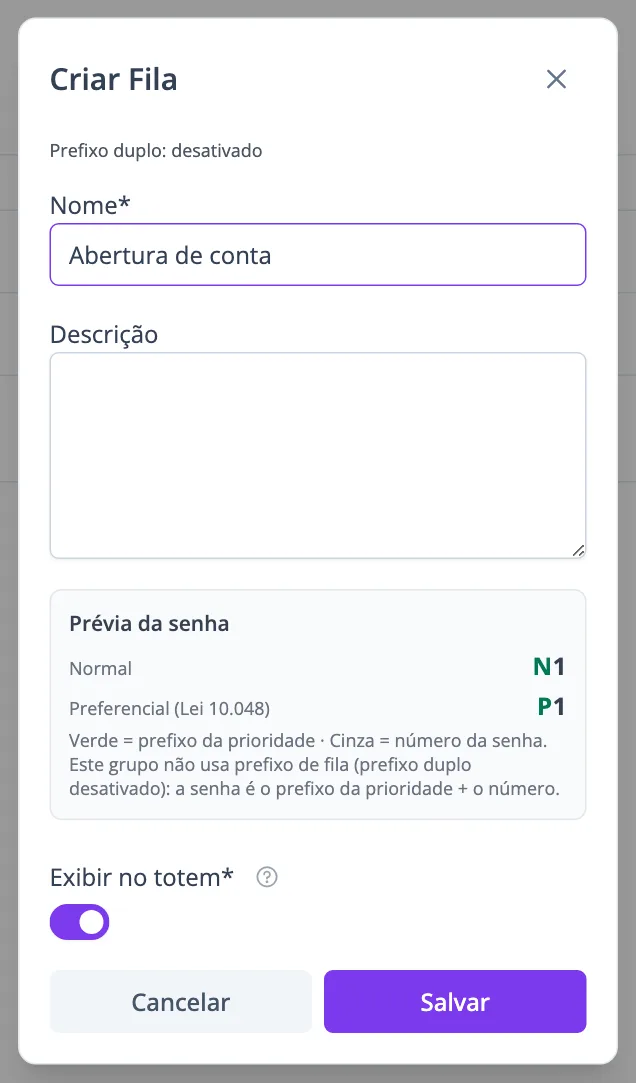
Prioridades
A ordem decide quem é chamado primeiro: 1 é a prioridade mais alta. A prioridade Normal fica sempre por último, porque toda senha precisa de uma prioridade, inclusive a de quem não tem direito a atendimento prioritário.
O nome da prioridade aparece no painel e é lido no anúncio falado. Um nome neutro como Prioritário evita expor na sala a condição de cada pessoa.
No totem, a própria pessoa escolhe a prioridade. Confira o direito no atendimento.
- Em Grupo de Filas, abra o grupo pela seta da linha e, na aba Prioridades, clique em Cadastrar Prioridade.
- Digite o nome da prioridade em Nome 1.
- Digite a letra da tabela em Prefixo 2.
- Escolha uma das Cores predefinidas 3 ou uma Cor personalizada 4.
- Confira a Prévia 5: se aparecer um aviso de contraste baixo, clique na sugestão Usar ou escolha outra cor.
- Clique em Salvar e repita na ordem da tabela; arraste as linhas se precisar mudar a ordem.
| Ordem | Prioridade | Prefixo | Cor | Para quem |
|---|---|---|---|---|
| 1 | Prioridade 80+ | E | Vermelho | Pessoas com mais de 80 anos (prioridade especial) |
| 2 | Prioritário | P | Azul Escuro | Demais pessoas com direito a atendimento prioritário |
| 3 | Normal | N | Cinza | Todas as outras pessoas |
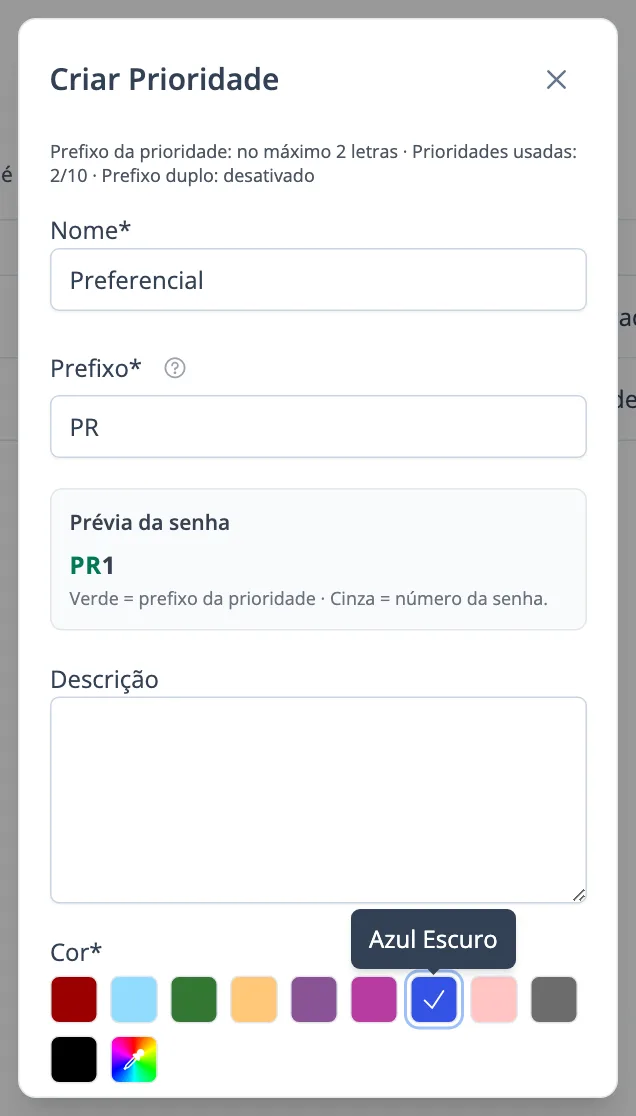
Dica: As dez cores predefinidas passam nas verificações de contraste da janela. Use uma cor diferente para cada prioridade: a janela avisa quando outra prioridade já usa a mesma cor.
Guichês
Com Possui Prioridade em Sim, o guichê chama primeiro a senha de maior prioridade e, entre senhas da mesma prioridade, a que chegou antes. Com Não, ele chama só pela ordem de chegada e ignora a prioridade. O guichê só chama senhas das filas vinculadas a ele, e só quem está vinculado ao guichê pode chamar por ele. Dono e Admin entram automaticamente em todo guichê novo; quem tem o cargo Padrão precisa ser vinculado.
Deixe Sim em todos os balcões, para quem tem prioridade ser chamado pelo próximo balcão livre.
- Abra Guichês no menu lateral e clique em Cadastrar Guichê.
- Digite em Nome 1 o nome que está na placa: ele aparece no painel e é lido no anúncio falado.
- Use Descrição 2 para uma explicação curta, se quiser.
- Em Possui Prioridade 3, escolha Sim ou Não conforme a tabela.
- Clique em Salvar 4.
- Na janela Vincular Filas que se abre, passe as filas do guichê para Filas vinculadas e salve; depois, em Vincular Usuários, passe quem atende ali para Usuários vinculados e salve.
| Guichê | Possui Prioridade | Filas vinculadas |
|---|---|---|
| Balcão 1 | Sim | Trocas e devoluções |
| Balcão 2 | Sim | Trocas e devoluções, Retirada de pedidos |
| Balcão 3 | Sim | Crediário e cartão da loja, Assistência técnica |
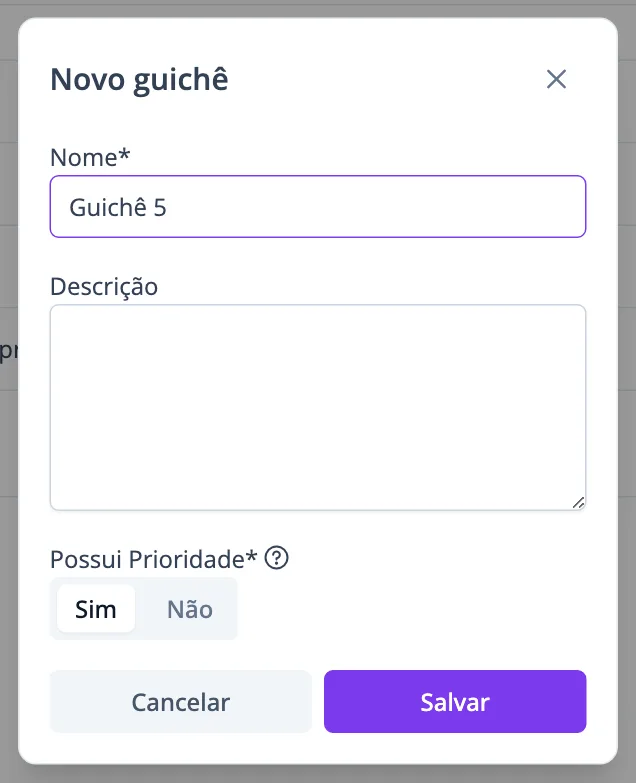
Totem, emissão e QR code
Coloque o tablet do totem na entrada ou perto do balcão, num lugar que a equipe enxergue.
O QR code é o que faz a receita funcionar: a página de acompanhamento mostra a posição e o tempo estimado e avisa Sua senha foi chamada! com o balcão, então o cliente pode continuar comprando.
- Em Grupo de Filas, clique em Totem de senhas na linha do grupo; a página do link abre em outra aba.
- Se ainda não houver link, clique em Ativar link; depois abra o link no tablet do totem, copiando o link ou escaneando o QR code.
- No tablet, a pessoa escolhe a fila e a prioridade e recebe a senha 1.
- Ela escaneia o QR code 2 para acompanhar a senha no celular.
- A tela volta ao início em até 30 segundos, ou na hora com Voltar ao início 3.
- Link do totem: funciona sem login no aparelho e mostra só as filas com Exibir no totem ligado e todas as prioridades do grupo. Qualquer pessoa com o link pode emitir senhas, então abra-o apenas em aparelhos da sua equipe.
- Acessar tela de gerar senha (no Painel): a mesma escolha de fila e prioridade, mas exige que alguém da equipe esteja logado no aparelho. A senha e o QR code ficam na tela por 7 segundos.
- Gerar nova senha (na seta ao lado de Chamar próxima senha, em Senhas): a equipe emite a senha em qualquer fila, inclusive nas que não aparecem no totem. A impressão com QR code só acontece no app para Windows; no navegador, informe a senha à pessoa.
- Avaliações: ligue Pedir avaliação na página da senha em Configurações da empresa › Avaliação do atendimento. O pedido aparece na página de acompanhamento depois de Finalizar, uma vez por senha e em até 24 horas. Convidar para avaliar no Google depois precisa do link do Google Avaliações ativo em Redes sociais e aparece para todos que avaliam, com qualquer nota.
- Opcional: a avaliação e o convite ao Google podem ficar desligados, e o link do totem pode ser desativado a qualquer momento. Veja Ligar ou desligar recursos.
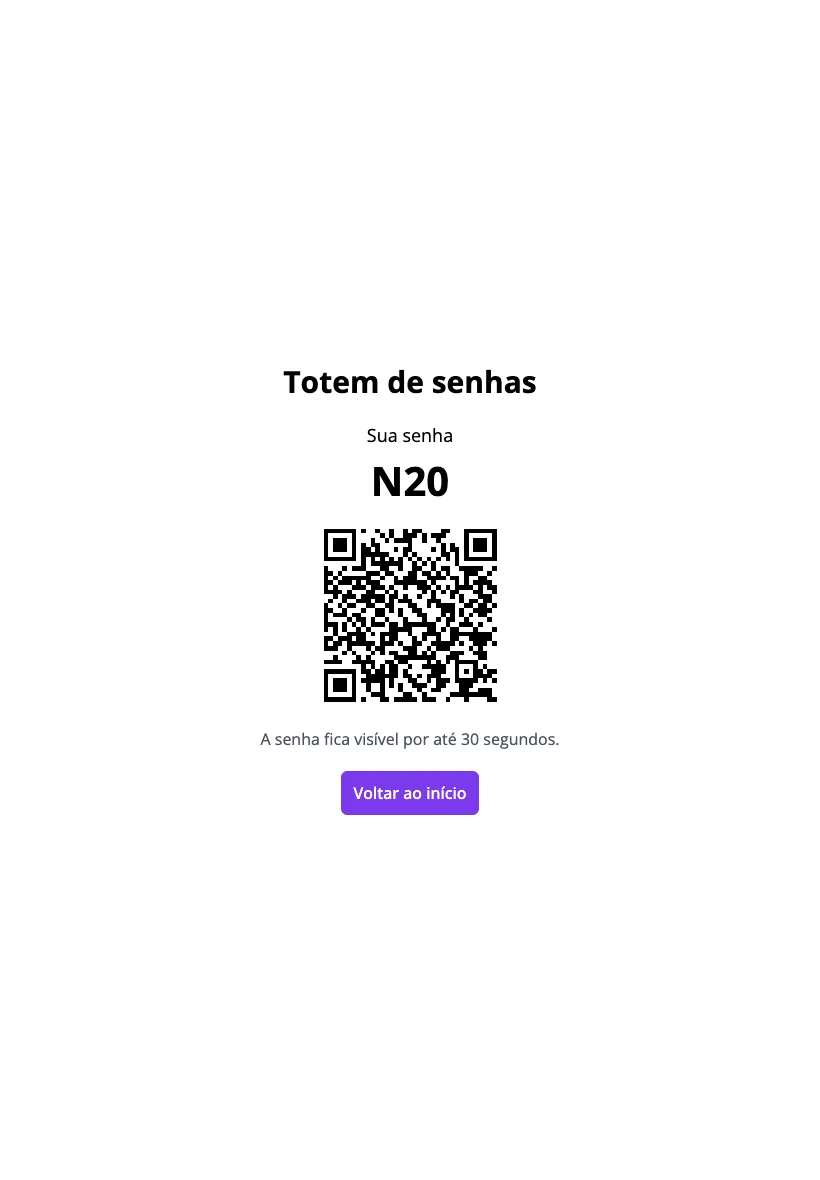
Dica: A página do totem não tem modo quiosque próprio: para impedir que alguém saia da página, use os recursos de bloqueio de tela do próprio aparelho, se houver. Para imprimir a senha automaticamente, use o app Reserve Digital para Windows no computador do totem.
Painel de TV
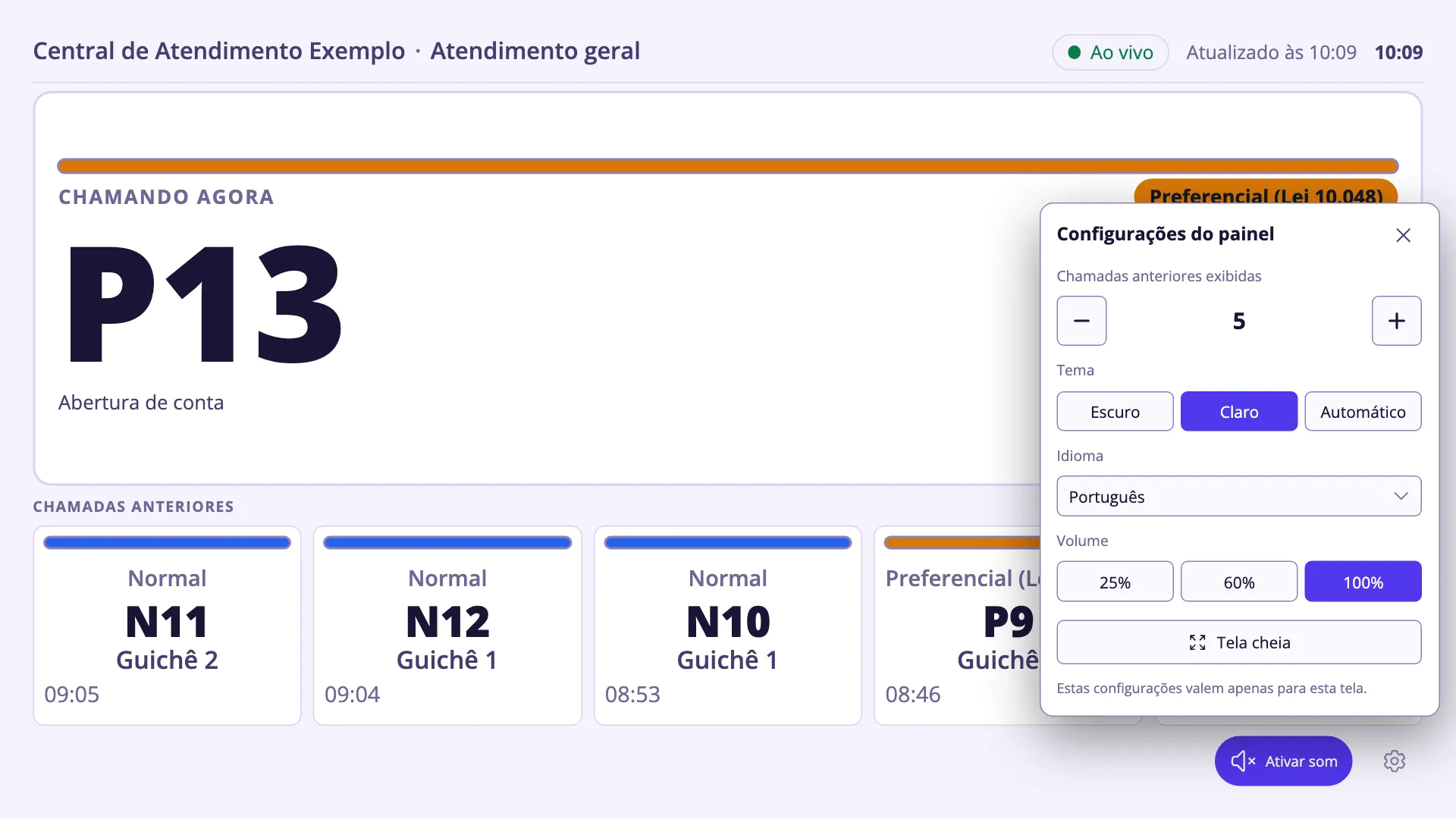
O painel mostra a senha chamada em letras grandes, com a prioridade e o guichê, e toca um som de aviso em toda chamada. As configurações da engrenagem (incluindo Idioma 3) valem apenas para aquela tela.
Uma TV perto do balcão com o painel do grupo basta. Em loja com música ambiente, deixe o anúncio falado ligado e o volume alto, para quem está longe da TV ouvir a chamada.
- Em Grupo de Filas, clique em Painel de senhas na linha do grupo para ver o link e o QR code.
- Na TV, abra o navegador, escaneie o QR code ou digite o link e toque uma vez na tela para liberar o som.
- Toque na engrenagem e ajuste Chamadas anteriores exibidas 1 para
4. - Em Tema 2, escolha Escuro.
- Escolha o Volume 4 conforme o barulho do ambiente.
- Toque em Tela cheia 5.
No dia a dia
Redirecionar só vale para filas do mesmo grupo. A senha mantém o número e a prioridade, volta a aguardar e entra no fim da nova fila. Com prefixo duplo, a letra da fila na senha passa a ser a da nova fila (AP12 vira BP12): avise a pessoa.
A tela não tem campo de motivo no cancelamento: o histórico registra a ação, o guichê e o horário. Se a pessoa escolheu a prioridade errada, cancele a senha e emita outra em Gerar nova senha com a prioridade certa.
Não existe reinício automático: a numeração do grupo continua até um Dono ou Admin clicar em Reiniciar contagem na linha do grupo, em Grupo de Filas. O reinício cancela as senhas do grupo que ainda aguardam ou já foram chamadas sem iniciar atendimento e limpa o painel. Limpar painel é diferente: só tira as senhas da tela, sem cancelar nada e sem mudar a numeração.
- Abra Senhas e escolha o seu guichê em Meu Guichê.
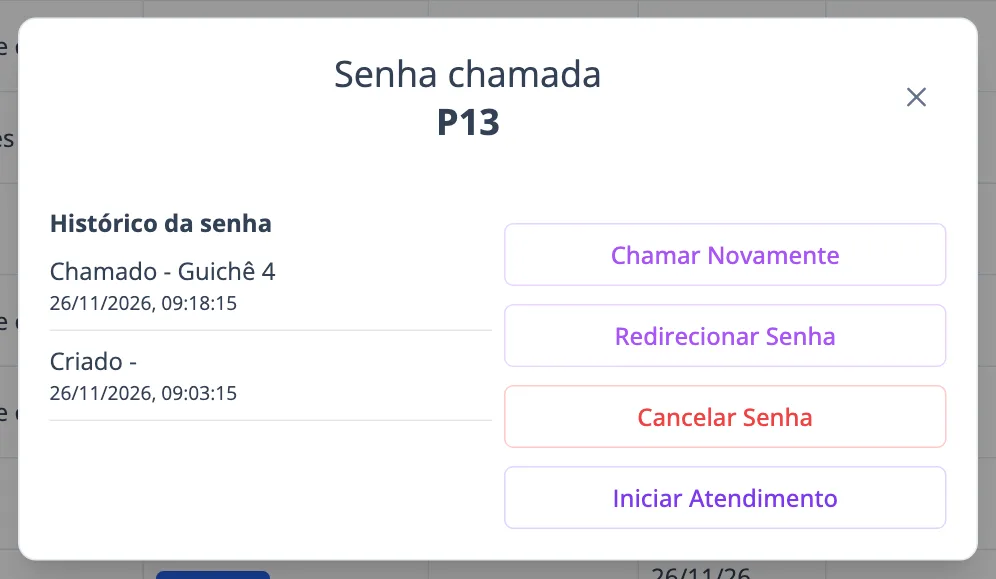
- Clique em Chamar próxima senha e depois em Chamar: a senha vai para o painel e os detalhes dela se abrem.
- Se a pessoa não aparecer, clique em Chamar Novamente 1.
- Quando ela chegar, clique em Iniciar Atendimento 2 e, ao terminar, em Finalizar.
- Se ela estiver na fila errada, clique em Redirecionar Senha 3, escolha a fila e clique em Alternar Fila.
- Se ela não vier, clique em Cancelar Senha 4 e confirme; a ação fica no Histórico da senha 5.
Dica: Reinicie a contagem antes de abrir as portas, nunca com gente esperando: as senhas em espera seriam canceladas.
Checklist para começar
- Confira nos cartões de plano, em Cobrança (no seletor de empresa), se o seu plano comporta as filas, os guichês e os usuários da receita.
- Grupo Loja com prefixo duplo, anúncio falado e painel limitado a 12 horas.
- Quatro filas de balcão, todas no totem.
- Prioridades na ordem Prioridade 80+, Prioritário, Normal.
- Balcões com Possui Prioridade em Sim e vendedores vinculados.
- Link do Google Avaliações em Redes sociais, se quiser o convite para avaliar no Google.
- Emita duas ou três senhas de teste, chame-as de um guichê e confira painel, som e QR code; depois clique em Reiniciar contagem para a numeração recomeçar.
Guias relacionados
- Grupos de filasNumeração, prefixos, anúncio falado, limpar o painel e reiniciar a contagem de um grupo.
- FilasCadastre os serviços, escolha o que aparece no totem e vincule os guichês que atendem.
- PrioridadesOrdem de chamada, prefixo e cor de cada prioridade do grupo.
- GuichêsCrie guichês, defina o atendimento prioritário e vincule filas e pessoas.
- Usuários e permissõesCargos, convites, guichês de cada pessoa e remoção de acesso.
- Totem de senhasAtive o link do totem para o cliente retirar a senha sozinho e imprima com o app para Windows.
- Chamar e atenderChame a próxima senha, inicie e finalize o atendimento, redirecione, cancele e gere senhas no balcão.
- Painel de TVColoque o painel do grupo, da fila ou da empresa na TV, com som, voz e tema ajustáveis.
- Fila virtualO cliente acompanha a senha pelo QR code: posição, tempo estimado, chamada e avaliação.
- AvaliaçõesLigue a avaliação do atendimento e acompanhe notas, CSAT, motivos e comentários.
- Painel de indicadoresÚltimas senhas, atendimento por guichê, volume, satisfação e tempo médio por fila.
- Ligar ou desligar recursosAvaliações, convite ao Google, totem, painéis, voz e filas: o que é opcional e onde mudar.